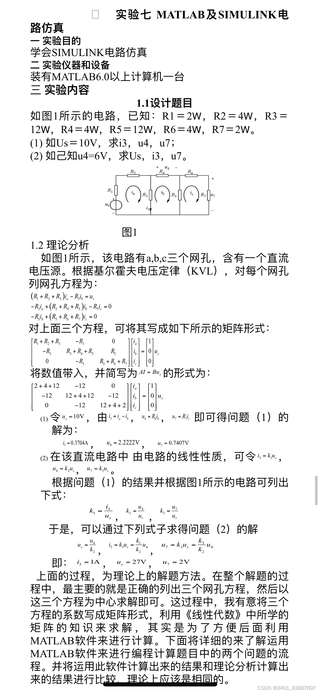
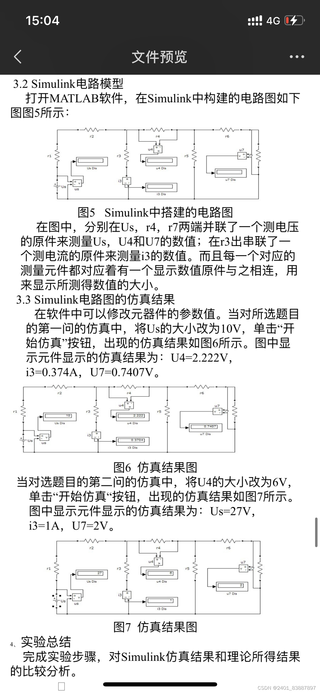
请问这个simulink的话怎么做啊,关于元器件在哪找和设置数值

 分享
分享
 关注
关注引自免费微信小程序:皆我百晓生
为了帮助您理解如何在Simulink中构建电路模型并进行仿真实验,我会提供一个详细的步骤指南。由于这是一个文字描述,我将尽力解释每一步骤,但请注意,实际操作时您需要在MATLAB环境中执行。
首先,确保您的MATLAB已经安装了 Simscape 和 Simscape Electrical 元件库。如果没有,您需要从MATLAB的Add-On Explorer中安装它们。
步骤1:打开Simulink 在MATLAB主界面,点击 "Home" -> "Models" -> "New Model" 打开一个新的Simulink模型。
步骤2:添加电源、电阻和测量模块
步骤3:构建电路 按照图1中的连接方式,将电压源 Us 连接到 R1,然后依次连接各个电阻,最后将 R7 的输出连接到 "Display"。同时,为了测量 i3,你需要在 R3 的输出处添加一个电流表,连接到相应的 "Display"。
步骤4:设置电阻值 在每个电阻模块上右键点击,选择 "Parameters...",输入相应的电阻值。例如,对于 R1 设置为2Ω,R2 设置为4Ω等。
步骤5:添加电压和电流测量 在 Us、R4 和 R7 的输出端口添加电压测量模块("Display"),并分别命名为 U4 和 U7。同样地,在 R3 的输出端口添加电流测量模块,并命名为 I3。
步骤6:保存和运行仿真 给模型命名,例如 "Circuit_Example",然后点击 "File" -> "Save" 保存模型。在模型窗口顶部点击 "Run" 或者按 F5 开始仿真。
步骤7:设置初始条件 在 "Simulation" 菜单中选择 "Configuration Parameters",在 "Solver" 标签页中,确保 "Initial States" 设置为 "Specified",然后在下方表格中输入相应的初始条件。对于第一个问题,将 Us 设置为10V;对于第二个问题,将 U4 设置为6V。
步骤8:查看仿真结果 启动仿真后,Simulink会自动在右侧的 "Scope" 窗口中显示电压和电流的实时值。这些值会随着时间变化,您可以暂停或结束仿真来查看稳定后的值。
请注意,由于我们无法在这里直接展示图形,上述步骤是基于文字描述的。在实际操作中,您需要在MATLAB环境下按照这些步骤创建电路并进行仿真。这样得到的仿真结果应该与理论分析相符。如果你遇到任何具体问题或需要进一步的帮助,请随时告诉我。
分享 系统已结题
5月1日
系统已结题
5月1日 已采纳回答
4月23日
创建了问题
4月23日
已采纳回答
4月23日
创建了问题
4月23日


