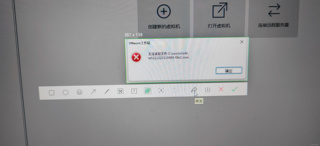
导入ovf文件就说无法读取,怎么解决啊,有没有懂的朋友帮忙看看

 分享
分享
 关注
关注引自免费微信小程序:皆我百晓生
在 VMware Workstation 中导入 OVF 文件时遇到“无法读取文件”的错误,这可能是由于几个原因导致的。这里有几个可能的解决方案:
检查文件路径: 确保提供的OVF文件路径是正确的,并且文件确实存在于指定的位置。尝试复制并粘贴文件路径到文件浏览器中查看是否存在。
文件损坏: 如果文件路径正确但仍然无法读取,可能是OVF文件本身已损坏。重新下载或获取一个健康的OVF文件进行导入。
文件权限: 检查是否有足够的权限访问该文件。确保你有读取和写入该文件夹的权限。
VMware版本兼容性: 确保你的VMware Workstation版本与OVF文件兼容。有时较旧的VMware版本可能无法导入新版本的OVF文件。考虑更新到最新版的VMware。
磁盘空间不足: 保证你的系统有足够的磁盘空间来存储导入的虚拟机。
临时禁用防病毒软件: 防病毒软件可能会阻止VMware访问或修改文件。在导入过程中暂时关闭防病毒软件,然后尝试导入。
手动创建虚拟机并添加OVA/OVF: 如果以上方法都无法解决问题,可以尝试手动创建一个新的虚拟机,然后通过“文件”>“打开”选项选择OVF/OVA文件进行安装。
以下是手动创建虚拟机并添加OVA/OVF的步骤:
如果你能提供更详细的错误信息或者截图,可能有助于分析具体的问题。同时,确保你的VMware Workstation是最新的,并且操作系统也保持了最新的更新。
分享 创建了问题
4月24日
创建了问题
4月24日


