IntelliJ IDEA中,在JavaScript文件中调用document对象和方法提示异常,并且没有自动补全,该怎么办?
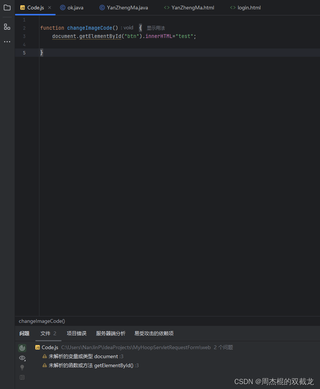
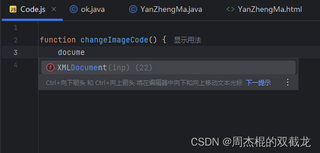

IntelliJ IDEA中,在JavaScript文件中调用document对象和方法提示异常,并且没有自动补全,该怎么办?
 分享
分享
 关注
关注引自免费微信小程序:皆我百晓生
在IntelliJ IDEA中,如果你在JavaScript文件中尝试使用像document这样的全局对象,可能会遇到未解析的变量或类型的警告,这通常是因为IDE没有正确地识别到这是一个Web相关的项目,因此没有启用HTML相关的语言服务。
解决这个问题的步骤如下:
确保你正在使用的JavaScript插件是最新的。打开 File -> Settings (Windows/Linux) 或 IntelliJ IDEA -> Preferences (Mac),然后选择 Plugins。搜索 "JavaScript",确保已安装的插件是最新版本。如果不是,更新它。
配置项目的运行环境为浏览器。在 File -> Project Structure (Windows/Linux) 或 IntelliJ IDEA -> Project Settings (Mac) 中找到 Facets。如果你的项目中没有创建过Web Facet,你需要先创建一个。右键点击项目根目录下的 web 文件夹(如果没有,可以创建一个),选择 New -> Facet -> Web。
在新打开的 Web Facet 设置窗口中,确认 Application Server 选项卡为空,因为我们只是想让IDE知道这是一个Web项目,而不是部署到特定的应用服务器上。
如果你有 .html 文件并且想要它们被识别为HTML文件,需要将这些文件关联到Web Facet。回到 Project Structure,在左侧导航栏选择 Modules,然后选中包含 HTML 文件的目录,例如 web。切换到右侧的 Sources 标签页,点击底部的 + 按钮,选择 Folder,然后添加包含 HTML 文件的文件夹。
关闭并重新打开你的 JavaScript 文件。IntelliJ IDEA 应该会识别出 document 是一个有效的全局对象,并提供相应的代码补全和语法检查支持。
如果问题仍然存在,尝试重启 IntelliJ IDEA,有时候 IDE 需要重启才能应用新的设置。
完成上述步骤后,你应该可以在 JavaScript 文件中正常使用 document 对象及其方法,并获得代码补全功能。如果你在 changeImageCode 函数中使用 getElementById 方法,IntelliJ IDEA 将不再报错,代码补全也会正常工作。例如:
function changeImageCode() {
    var btn = document.getElementById("btn");
    if (btn) {
        btn.innerHTML = "test";
    }
}
这样,当你在 changeImageCode 函数内部输入 document. 后,应该能看到 getElementById 的建议出现在代码提示列表中。
分享 创建了问题
4月24日
创建了问题
4月24日


