

 分享
分享
 关注
关注引自免费微信小程序:皆我百晓生
看起来你在尝试在VMware Workstation 或类似的虚拟化环境中设置一个静态IP地址,并且遇到了网络通信的问题。针对你的描述,这里有几个可能的原因和相应的解决步骤:
原因1:虚拟机的网络适配器配置不正确
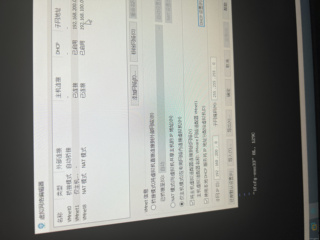
在VMware中,有几种网络模式可以选择,包括桥接模式、NAT模式、仅主机模式(host-only)以及内部网络(internal network)。仅主机模式下,虚拟机只能与宿主机通信,而无法直接与其他网络中的设备通信。
为了解决这个问题,你需要确保你的虚拟机网络适配器配置为桥接模式(Bridged Networking),这样虚拟机就可以像宿主机上的其他物理网卡一样,连接到同一局域网。
解决步骤:
原因2:防火墙设置阻止了ping请求
检查宿主机和目标虚拟机的防火墙设置,确保它们没有阻止ICMP(Internet Control Message Protocol)即ping请求。
解决步骤:
对于Linux系统(宿主机或目标虚拟机):
sudo ufw allow in icmp echo-request
sudo ufw reload
对于Windows系统(宿主机或目标虚拟机):
原因3:IP地址冲突
确认你的虚拟机IP地址是否与网络上其他设备冲突,确保你的IP地址在正确的子网内,并且不在DHCP范围之内。
解决步骤:
确保IPADDR设置的值在192.168.200.0/24范围内,比如192.168.200.11到192.168.200.254之间,并且不在路由器的DHCP分配范围内。
如果你已经按照上述步骤操作,但仍然无法ping通,那么可能是更深层次的网络配置问题,可能涉及到路由设置。在这种情况下,可能需要查看路由器的设置,确保它允许从宿主机到目标虚拟机的数据包通过。
请根据这些步骤进行操作,如果还有问题,可能需要提供更多的网络配置信息以便进一步分析。
分享 创建了问题
4月25日
创建了问题
4月25日

