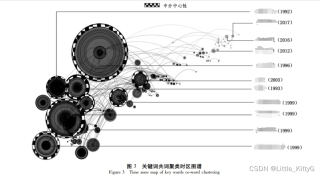
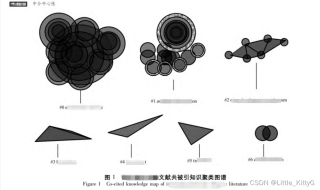
求问各路兄弟姐妹,有知道怎么用word里面的插图功能来做citespace类似的这种图片吗TVT,想投的刊要求文章图片不能用word之外的软件去截出图片。感谢!

求问各路兄弟姐妹,有知道怎么用word里面的插图功能来做citespace类似的这种图片吗TVT,想投的刊要求文章图片不能用word之外的软件去截出图片。感谢!
 分享
分享
 关注
关注引自免费微信小程序:皆我百晓生
在Word中,要制作类似Citespace的关键词共词聚类时区图谱和文献共被引知识聚类图谱,虽然Word本身不具备直接生成此类复杂网络可视化图形的功能,但可以通过巧妙利用其内置形状、文本框、线条等元素以及对齐工具,手动构建类似的图表结构。以下是一种可能的实现方法:
步骤1:准备数据
根据给定的关键词及其关系,整理成以下格式:
中介中心性
旅游产业 (1992)
森林康养 (2017)
旅游解说 (2016)
影响因素 (2012)
生态旅游 (1996)
对策 (2003)
旅游 (1993)
可持续发展 (1999)
自然保护区 (1999)
旅游资源 (1999)
国家森林公园 (1999)

中介中心性
#1 av
#2 m
#0 e
#3
#4
#5 tn

中介中心性
文献共被引知识聚类图谱
步骤2:创建基本布局
打开Word文档,新建一个空白页面。
绘制圆圈或矩形代表节点:使用“插入”菜单中的“形状”功能,选择合适的形状(如圆形或矩形),在页面上按需绘制节点,对应上述关键词列表中的各个术语。
添加节点标签:在每个节点内输入相应的关键词及其年份(如“旅游产业 (1992)”)。
添加连线表示关系:使用“形状”中的“直线”工具,将相关节点通过线条连接起来。对于无明确连接信息的部分(如图2的“#3”至“#5”),可适当留空或使用虚线表示。
设置节点和线条样式:通过“格式”选项卡调整节点的颜色、填充、边框、线条粗细等,使图形更清晰易读。
步骤3:添加标题与图例
添加主标题:在图表上方居中位置,插入文本框并输入“关键词共词聚类时区图谱”或“文献共被引知识聚类图谱”,设置合适的字体大小和样式。
添加中介中心性标签:在图表合适位置,插入文本框并输入“中介中心性”,可以使用不同颜色或加粗等方式突出显示。
添加图例(如果需要):对于图中使用的特殊符号、线条样式或颜色含义,可以在图表下方或侧边添加图例进行说明。
步骤4:微调与对齐
使用“格式”选项卡中的“对齐”工具,确保所有节点、线条和文本框精确对齐,使整个图谱整洁有序。
注意事项:
由于Word并非专业的绘图软件,手动构建这类复杂的网络图谱可能会较为耗时且难以达到Citespace生成的专业效果。尽可能保持简洁明了,确保信息传达清晰。
如果期刊对图谱的精确性、布局或样式有严格要求,建议与编辑沟通是否允许使用截图(尽管您提到不能使用Word之外的软件截取图片,但在某些情况下,编辑可能会接受经过适当标注的截图)或寻求其他符合规定的替代方案。
若最终仍无法在Word中满意地完成图谱制作,考虑咨询期刊编辑是否接受手绘草图扫描件或PDF文件,前提是清晰展示所需信息且符合排版规范。
以上就是在Word中模拟制作类似Citespace图谱的方法。请根据实际情况调整细节,力求达到符合投稿要求的效果。
分享 系统已结题
5月4日
系统已结题
5月4日 修改了问题
4月26日
修改了问题
4月26日
创建了问题
4月26日
修改了问题
4月26日
修改了问题
4月26日
创建了问题
4月26日
