vm虚拟机安装了ubuntu18.04,跟着博主安装px4的时候,前面都还ok,到make px4_sitl gazebo这一步就卡住了不动了,网上的方法普遍都试过好像不太行,怎么办呢.
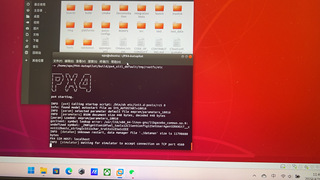
INFO [simulator] Waiting for simulator to accept connection on TCP port 4560

vm虚拟机安装了ubuntu18.04,跟着博主安装px4的时候,前面都还ok,到make px4_sitl gazebo这一步就卡住了不动了,网上的方法普遍都试过好像不太行,怎么办呢.
 分享
分享
 关注
关注引自免费微信小程序:皆我百晓生
在遇到make px4_sitl gazebo命令卡住的问题时,我们可以尝试以下几个步骤来解决:
更新系统: 确保您的Ubuntu系统是最新的。运行以下命令来更新软件包和内核:
sudo apt-get update
sudo apt-get upgrade
sudo apt-get install -y build-essential cmake git python3-pip python3-dev
检查依赖项: 确保所有必要的Gazebo和ROS的依赖已经安装。可以按照官方指南进行安装:https://docs.px4.io/master/en/getting_started/installation.html#ubuntu-gazebo
清理并重新构建: 清理之前的构建,并从源码重新构建px4_sitl_default:
cd ~/PX4-Autopilot
make clean
make px4_sitl_default
调整权限: 如果在启动过程中遇到权限问题,尝试赋予用户对相关目录的写入权限:
sudo chown -R $USER:$USER ~/PX4-Autopilot/build ~/PX4-Autopilot/logs
检查Gazebo版本: 确认您使用的Gazebo版本与PX4兼容。您可以查看当前安装的Gazebo版本:
gazebo --version
如果版本不合适,可能需要卸载旧版本并安装合适的Gazebo版本。
调试日志:
查看详细的构建和运行日志,这可能会提供有关卡住原因的线索。可以在终端中找到位于~/PX4-Autopilot/build/px4_sitl_default/build/px4_sitl_default下的console_log.txt文件。
排查网络连接: 在等待模拟器连接时,确保没有防火墙阻止连接。如果在本地运行,这通常不是问题。但如果是通过SSH远程连接,可能需要配置防火墙规则允许端口4560的TCP流量。
重新安装库: 如果上述步骤都无法解决问题,尝试卸载并重新安装可能有问题的库,例如Libgazebo_common等。但这个过程可能比较复杂,建议在确定问题出在这里之后再进行操作。
社区支持: 如果问题依然存在,可以考虑在 PX4 的GitHub仓库 issues 或者论坛上寻求更多帮助,分享你的问题、错误消息以及你已经尝试过的解决方案。
请按照这些步骤进行操作,看看是否能解决问题。如果有任何新错误或需要进一步的帮助,请提供更详细的错误信息以便我能更好地协助你。
分享 修改了问题
4月26日
创建了问题
4月26日
修改了问题
4月26日
创建了问题
4月26日


