Android studio运行模拟器时突然打不开了,显示下图一这样的错误。
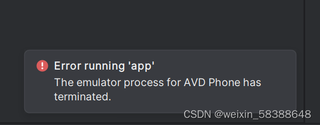
然后我重新创建一个模拟器,他也创建不了,显示下图二这样的情况,这是为什么啊?
怎么解决啊?
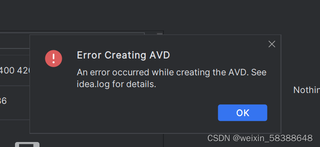

Android studio运行模拟器时突然打不开了,显示下图一这样的错误。
 分享
分享
 关注
关注引自免费微信小程序:皆我百晓生
看起来你遇到了在 Android Studio 中启动模拟器时遇到的问题。这里有几个可能的解决方案,我会逐一列出并提供详细的步骤。
方法 1:检查硬件加速
确保你的计算机支持虚拟化技术,并且已启用。这通常在 BIOS 设置中完成。重启电脑并进入 BIOS,找到 "Virtualization Technology" 或类似名称的选项,确认它被设为 "Enabled"(启用)状态。
方法 2:更新或重新安装 HAXM (Intel Hardware Accelerated Execution Manager)
HAXM 是一种用于加速 Android 模拟器的工具。如果你已经安装了 HAXM,尝试更新到最新版本;如果没有安装,你需要下载并安装。按照以下步骤操作:
Tools > SDK Manager 菜单访问)。方法 3:检查内存分配
确保你的模拟器没有分配过多的 RAM。有时候,过高的 RAM 分配可能会导致模拟器崩溃。在创建新的 AVD(Android Virtual Device)时,降低 RAM 配置,例如设置为 1GB 或更低。
方法 4:清除缓存和重启
清理 Android Studio 缓存并重启应用程序,有时可以解决此类问题。按以下步骤操作:
~/.AndroidStudioXX/config/caches/,其中 XX 是你的 Android Studio 版本号(如 Arctic Fox | 2020.3.1)。方法 5:查看日志文件
如果上述方法无效,检查 idea.log 日志文件,它通常位于 ~/.AndroidStudioXX/system/log/idea.log。这个日志文件会包含关于错误的更多详细信息,可以帮助定位问题。将日志中的相关信息复制粘贴出来,可能有助于进一步分析问题。
方法 6:尝试其他模拟器
Android Studio 提供了多种模拟器选项,包括 Google 的官方 AVD 和 Genymotion。你也可以考虑试试这些替代方案,看看是否能正常工作。
方法 7:重置模拟器设置
如果问题仍然存在,尝试重置 Android Studio 的模拟器设置。关闭 Android Studio,然后删除 ~/.AndroidStudioXX/system/avd/ 目录下的所有文件夹(注意备份重要数据)。再次启动 Android Studio,看是否可以创建和运行模拟器。
如果以上所有方法都无法解决问题,你可能需要考虑卸载并重新安装 Android Studio,确保你有最新的稳定版本。如果你在执行这些步骤的过程中遇到任何困难,随时告诉我,我可以提供更具体的指导。
分享 创建了问题
4月27日
创建了问题
4月27日


