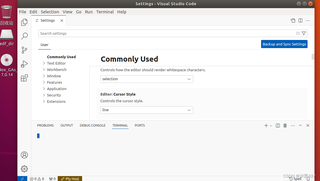
ubunt中vscode的终端一打开就这样,什么也不显示,按照网上的打开终端的inheritEnv也不行

ubunt中vscode的终端一打开就这样,什么也不显示,按照网上的打开终端的inheritEnv也不行
 分享
分享
 关注
关注引自免费微信小程序:皆我百晓生
看起来你在Ubuntu上使用的Visual Studio Code(VSCode)的内置终端遇到了问题,它没有正确地加载或者显示内容。这里有几个步骤你可以尝试来解决这个问题。
步骤1:更新VSCode
确保你安装的是最新版本的VSCode。你可以通过命令行更新它:
sudo snap refresh code --channel=stable
步骤2:检查环境变量
有时候,终端可能因为缺少必要的环境变量而无法正常工作。尝试添加inheritEnv设置到你的用户设置中:
Ctrl + , (Windows/Linux) 或 Cmd + , (MacOS) 打开设置。terminal.integrated.inheritEnv。true。如果不是,请点击右侧的编辑按钮并将其更改为true。如果你找不到这个设置项,你需要手动添加到用户设置文件中。按Ctrl + , 打开设置,然后选择"打开设置.json"。将以下内容粘贴到json文件中:
{
    "terminal.integrated.inheritEnv": true
}
然后保存并关闭文件,接着重启VSCode。
步骤3:重置终端配置
如果上述方法无效,可以考虑重置VSCode的终端配置。首先备份你的设置,然后删除与终端相关的配置:
~/.config/Code/User/settings.json。settings_backup.json的副本。settings.json,查找所有包含terminal.integrated的条目,并删除它们。settings.json。步骤4:检查PtyHost进程
有时,VSCode的终端依赖于一个叫做ptyhost的进程。确保这个进程正在运行:
ps aux | grep ptyhost
如果没有输出,那么可能是ptyhost进程未启动。你可以在VSCode扩展商店搜索并安装Remote Development插件,这可能会自动修复ptyhost的问题。
步骤5:重新安装VSCode
如果以上所有方法都无效,可能需要卸载并重新安装VSCode:
sudo snap remove code
sudo apt-get update
sudo apt-get install code
请尝试每个步骤,并观察是否有任何改善。如果你还有其他问题,随时告诉我。
分享 创建了问题
4月27日
创建了问题
4月27日


