引自免费微信小程序:皆我百晓生
要解决国产小品牌笔记本触摸板误触的问题,我们可以尝试以下几种方法:
-
检查驱动程序:
首先确保触摸板的驱动程序是最新的。尽管在设备管理器中可能没有禁用选项,但是更新驱动程序可能会提供更多的控制选项。你可以按照以下步骤操作:
a. 右键点击“开始”按钮,选择“设备管理器”。
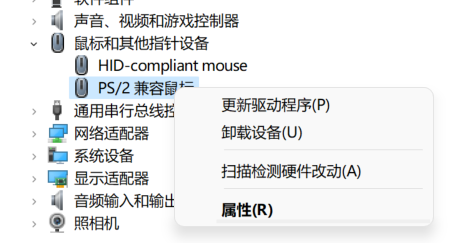
b. 在设备管理器中找到“鼠标和其他指针设备”,展开它。
c. 找到你的触摸板设备,右键点击并选择“更新驱动程序”。
d. 如果有可选的更新,选择“自动搜索更新的驱动程序软件”。
-
第三方软件:
使用第三方软件可以帮助你更好地管理和控制触摸板。例如,Synaptics Touchpad Driver(如果你的触摸板是Synaptics制造的)或Elantech SmartPad(如果是Elan制造的)。这些驱动程序通常会提供更丰富的功能,包括完全关闭触摸板的选项。你可以在它们的官方网站上下载相应的驱动程序:
-
BIOS设置:
尽管你现在找不到BIOS中的触摸板设置,但有时重启电脑进入BIOS后,重新启动可能会显示出隐藏的选项。试试以下步骤:
a. 开机时按下指定的键(通常是Delete、F2、F10或Esc)进入BIOS。
b. 寻找“Input Devices”、“Pointing Device”或类似的选项。
c. 确认触摸板是否被启用或禁用。如果找到了,尝试禁用它。
d. 按F10保存更改并退出,然后重启电脑。
-
硬件覆盖:
如果以上方法都无法解决,你可以考虑使用物理手段阻止手指误触触摸板。比如使用一块薄布料或专门设计的触摸板盖子(可以在网上购买)盖住触摸板,防止误触。
-
修改注册表:
这是一个风险较高的方法,因为错误的操作可能会导致系统不稳定。仅在尝试了上述所有方法无效的情况下才考虑。以下是禁用触摸板的注册表编辑方法:
Windows Registry Editor Version 5.00

; 添加以下内容到注册表
[HKEY_LOCAL_MACHINE\SYSTEM\CurrentControlSet\Control\Class{4D36E96B-E325-11CE-BFC1-08002BE10318}]
"UpperFilters"=-
"LowerFilters"=-

; 保存为.reg文件,双击导入到注册表
这将删除可能导致触摸板重新启用的过滤器。导入后,记得备份注册表,并且在出现问题时能及时恢复。
- 使用脚本:
创建一个简单的批处理脚本来临时禁用和启用触摸板。这样每次开机后,你可以运行这个脚本来关闭触摸板。创建一个名为
touchpad.bat的文本文件,输入以下内容:
@echo off
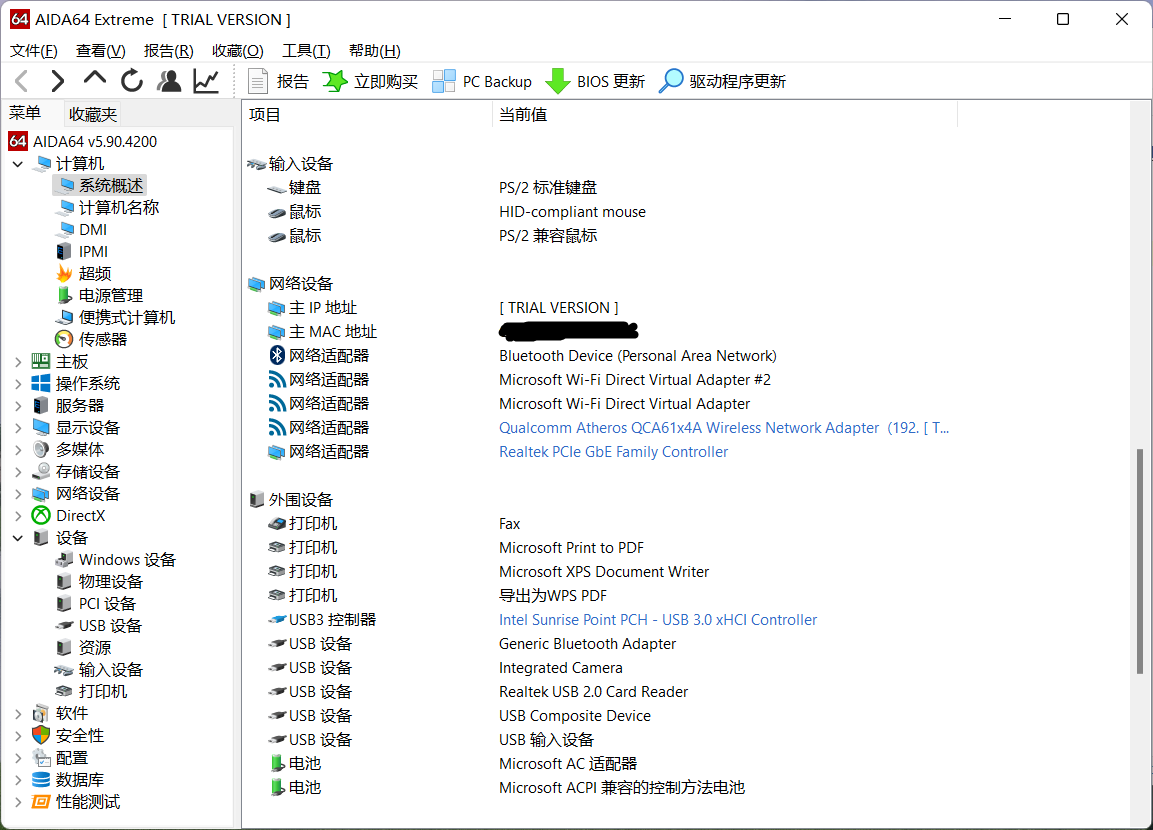
powershell -Command "Set-WmiInstance -Class 'Win32_PointingDevice' -Filter "Name='HID-compliant mouse'" -ArgumentList @{Enabled=$false}"
echo 触摸板已禁用,按任意键启用...
pause
powershell -Command "Set-WmiInstance -Class 'Win32_PointingDevice' -Filter "Name='HID-compliant mouse'" -ArgumentList @{Enabled=$true}"
echo 触摸板已启用。
将此文件保存在桌面上,然后每次开机后手动运行它。
- 永久禁用触摸板:
如果所有方法都无效,你可能需要考虑在BIOS中查找“Discrete Touchpad”或类似选项来永久禁用触摸板。但这可能会使触摸板彻底不可用,除非你在BIOS中再次启用。
希望以上的建议对你有所帮助。如果还有其他问题,欢迎继续提问。