cadence virtuoso字体显示不全,像图片这样,字体重叠,该怎么解决呀?
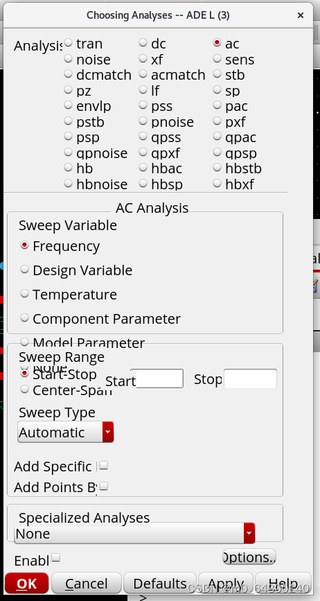
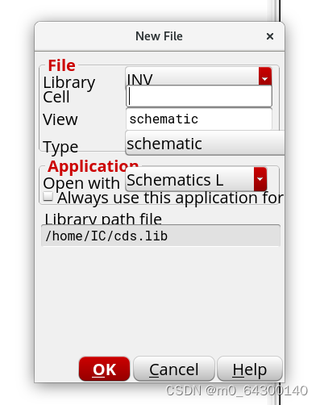

cadence virtuoso字体显示不全,像图片这样,字体重叠,该怎么解决呀?
 分享
分享
 关注
关注引自免费微信小程序:皆我百晓生
在 Cadence Virtuoso 中遇到字体显示不全或重叠的问题,这通常是由于软件设置、分辨率或字体文件本身的问题导致的。以下是一些可能的解决步骤:
检查系统字体设置: 确保您的操作系统(例如 Linux 或 Windows)上的字体设置正确且支持 Virtuoso 使用的字体。有时,更新操作系统或安装额外的字体包可以解决这个问题。
调整Virtuoso图形界面设置:
在 Virtuoso 中打开 Tools -> Preferences -> Graphics -> Fonts。在这里,您可以选择不同的字体类型和大小。尝试更改默认字体为其他已知兼容的字体,比如 "Arial" 或 "Courier New"。
清理缓存和重启 Virtuoso:
清除 Virtuoso 的缓存文件,然后重新启动软件。这有助于消除可能的临时文件引起的显示问题。找到并删除 .cache 文件夹中的所有内容,通常位于用户的主目录下。
验证字体文件:
检查 Virtuoso 是否能正常访问所需的字体文件。这些文件通常位于 Virtuoso 安装目录下的 share/virtuoso/fonts 目录下。确保这些文件没有被误删或损坏。
修改配置文件: 打开 Virtuoso 并执行以下命令以查看当前的字体设置:
print $fonts
如果结果中包含了有问题的字体,您可以在 .cshrc 或 .bashrc 文件中手动指定一个可用的字体,例如:
setenv VIRTUOSO_FONTS "/usr/share/fonts/truetype/freefont/FreeSans.ttf"
恢复默认设置:
如果以上方法无效,您可以尝试恢复 Virtuoso 的默认设置。关闭 Virtuoso,然后删除或移动 ~/.Xresources 和 ~/.Xdefaults 文件,这两个文件存储了用户特定的资源和首选项。
联系技术支持: 如果上述步骤都无法解决问题,可能是软件版本与系统环境不兼容,这时建议联系 Cadence 技术支持寻求专业帮助。
请注意,这些步骤都需要在具有管理员权限的环境下进行,因为某些设置和文件可能需要高级权限才能修改。同时,备份重要数据以防万一。
分享 创建了问题
4月29日
创建了问题
4月29日

