用u盘启动,想重装系统发现页面显示不完整,进不了下一步,是从联想官网找的恢复介质,不知道是哪里出现了问题
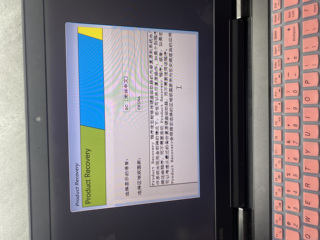

用u盘启动,想重装系统发现页面显示不完整,进不了下一步,是从联想官网找的恢复介质,不知道是哪里出现了问题
 分享
分享
 关注
关注引自免费微信小程序:皆我百晓生
看起来你遇到的问题是在尝试通过U盘启动进行联想笔记本的系统恢复时,界面显示不完整。这可能是由于多种原因导致的,包括兼容性问题、BIOS设置错误或者是U盘制作的问题。这里有一些建议来解决这个问题:
检查U盘制作: 确保你正确地使用了联想官方提供的工具制作恢复U盘。如果你没有这样做,重新下载并按照官方指南制作一个新U盘。
更新BIOS: 有时,旧的BIOS版本可能与某些恢复选项不兼容。访问联想官方网站,查找并下载适用于你电脑型号的最新BIOS更新,并按照说明进行安装。
调整BIOS设置: 进入BIOS(通常在开机时按F2或Delete键),检查启动顺序是否设置为从USB设备启动。确保U盘被优先设置为启动项。
分辨率设置: 如果显示不全可能是屏幕分辨率问题,尝试在安全模式下查看是否能正常显示。进入BIOS,找到“Video”或“Display”相关设置,降低屏幕分辨率,然后保存退出试试看。
尝试其他U盘: 使用另一台电脑或设备创建一个新的恢复U盘,以防当前U盘存在问题。
联系联想支持: 如果以上步骤都无法解决问题,可能需要联想的专业技术支持。提供你的电脑型号和具体问题描述,他们可能能提供更具体的解决方案。
注意:大部分操作都需要在BIOS环境下完成,具体步骤可能会因不同型号的联想笔记本稍有差异。建议在操作前查阅你的电脑用户手册或在线搜索针对你特定型号的BIOS设置教程。
如果你需要帮助,例如如何下载BIOS更新或调整BIOS设置,可以告诉我你的电脑型号,我会尽力提供更详细的步骤指导。
分享 创建了问题
4月29日
创建了问题
4月29日

