
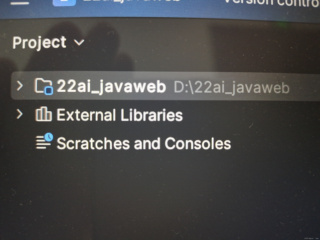

idea自己跳不见,文件找不到,这个大文件打开以后,里面的子文件一会儿就消失了。

 分享
分享
参考免费微信小程序:皆我百晓生 作答,经由专家-皆知整理回复,如问题解决,望采纳;如仍有疑问,请评论回复。
遇到IntelliJ IDEA项目文件或结构突然消失的情况,通常有几个解决步骤可以尝试。这里将一步步指导你如何找回丢失的文件和确保项目的稳定显示。
D:\22ai_javaweb,可以直接通过文件浏览器访问该路径,看文件是否还在原位置。D:\22ai_javaweb)来重新加载项目。如果你遇到了特定的代码问题,需要帮助,请提供具体问题描述和相关代码片段,我会提供相应的解决方案或代码示例。
如果以上步骤仍不能解决问题,可能需要更深入的故障排查,比如检查IDEA的.log文件,寻找可能的错误日志来进一步诊断。
分享 已结题
(查看结题原因) 3月5日
创建了问题
4月29日
已结题
(查看结题原因) 3月5日
创建了问题
4月29日

