前面的那个lcd 1602.h是无意间添加进去的,然后后面的这个他就添加不进去,他只能添加到这个和他同一级的目录当中。
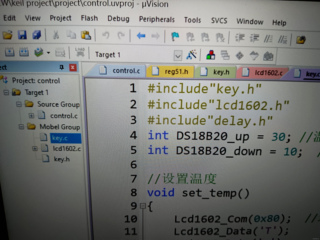


前面的那个lcd 1602.h是无意间添加进去的,然后后面的这个他就添加不进去,他只能添加到这个和他同一级的目录当中。
 分享
分享
参考免费微信小程序:皆我百晓生 作答,经由专家-皆知整理回复,如问题解决,望采纳;如仍有疑问,请评论回复。
要在Keil uVision项目中为特定C文件添加位于其下一级目录的头文件(.h),你可以按照以下步骤操作:
首先,在你的项目目录下,为新的头文件创建一个合适的文件夹。假设你想把新的头文件放在一个名为“inc”的文件夹内。
将你的.h文件(比如new_header.h)保存到刚创建的“inc”文件夹中。
control.uvproj已经加载。Project -> Manage -> Project Options 或直接在项目视图上右键点击项目名称选择“Options for Target 'Target 1'”。C/C++ Compiler -> Include Paths。Wkeil project\project\inc,然后点击“Add”和“OK”。在需要使用该头文件的.c文件中,通过正确的相对或绝对路径包含头文件。既然你已经正确设置了包含路径,可以直接这样写:
#include "new_header.h"
而不是使用相对路径,因为Keil会根据你设置的包含路径找到它。
完成以上步骤后,Keil应该能够在编译时正确地找到并处理位于下一级目录的头文件。无需担心“无意间添加”的情况,只要正确配置了路径,头文件可以放在项目的任何合理位置。
分享 创建了问题
4月30日
创建了问题
4月30日


