m0_61861237 2024-05-01 17:20 采纳率: 0%
浏览 83
已结题

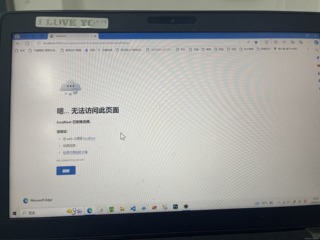
eclipse开启服务后,网页无法打开

img

img

毕设做的网页,在vscode上修改了网页文字后(用直接查找替换的方法),当天晚上网页还是能打开并且文字也能修改成功的,但是后来两天后再次打开电脑,点开eclipse启动服务之后,就显示localhost拒绝访问了,怎么改都不对

  • 写回答

27条回答 默认 最新

  • 专家-皆知 2024-05-01 17:20
    关注
    获得0.30元问题酬金

    参考免费微信小程序:皆我百晓生 作答,经由专家-皆知整理回复,如问题解决,望采纳;如仍有疑问,请评论回复。

    遇到Eclipse启动服务后,网页无法打开,特别是出现ERR_CONNECTION_REFUSED错误时,通常意味着你的应用没有正确启动或者存在网络访问限制。根据你的描述,我们可以通过以下几个步骤来诊断并尝试解决这个问题:

    1. 检查Eclipse中的服务器状态

    • 确保Eclipse中的服务器(如Tomcat、Spring Boot内置服务器等)已经成功启动,并且没有报错信息。在Eclipse的“Servers”视图中查看服务器状态,确保它显示为“Started”。

    2. 确认端口占用

    • 有时候端口被其他应用程序占用会导致此问题。首先,确认你的应用使用的端口(默认是8080)是否被占用。可以使用命令行工具执行以下命令(Windows环境下在CMD中,Mac/Linux在Terminal中):
      netstat -ano | findstr :8080
      
      或者在Mac/Linux上:
      lsof -i :8080
      
      如果发现有进程占用8080端口,可以结束那个进程或者更改你的应用端口。

    3. 防火墙设置

    • 检查你的系统防火墙设置,确保它没有阻止对8080端口的访问。在Windows防火墙中添加入站规则允许8080端口,或者暂时关闭防火墙测试是否能访问。

    4. 代理设置

    • 确认你的浏览器没有使用不恰当的代理设置。在Edge浏览器中,进入设置 > 网络和Internet > 代理,确保代理设置是正确的,一般选择自动检测或关闭代理。

    5. 项目配置

    • 检查你的项目配置,确保没有引入新的依赖或配置变更导致服务启动失败。特别注意application.properties或application.yml中的server.port配置,确保端口号正确无误。

    6. 重启Eclipse与系统

    • 有时候简单的重启Eclipse或甚至整个计算机可以解决一些暂时性的问题。

    7. 清理与重建

    • 在Eclipse中尝试清理项目(Project > Clean...),然后重新构建(Build Project)。

    8. 查看日志

    • 仔细检查Eclipse控制台输出的日志信息,可能会有更详细的错误提示,根据错误提示进行相应的修复。

    9. Spring Boot应用直接运行

    如果你的应用是Spring Boot项目,也可以尝试直接通过命令行使用mvn spring-boot:run./gradlew bootRun(取决于你使用的构建工具)来启动应用,看是否能正常访问。

    综上所述

    逐一排查上述点,通常可以定位并解决ERR_CONNECTION_REFUSED的问题。如果所有方法都尝试过仍然无法访问,可能需要考虑是否有更深层面的系统问题,或者项目代码本身存在未发现的错误。希望这些建议对你有所帮助!

    评论 编辑记录

报告相同问题?

问题事件

  • 系统已结题 5月9日
  • 创建了问题 5月1日