在visio使用中,拉出建筑物核心“直楼梯”尺寸非常大,试图更改大小都改不了,好像是被锁定,但是找格式也没有被保护,是什么问题呢?
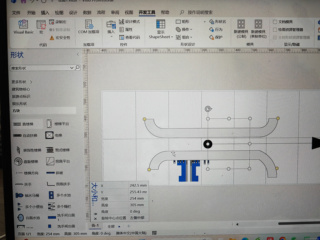

在visio使用中,拉出建筑物核心“直楼梯”尺寸非常大,试图更改大小都改不了,好像是被锁定,但是找格式也没有被保护,是什么问题呢?
 分享
分享
参考免费微信小程序:皆我百晓生 作答,经由专家-皆知整理回复,如问题解决,望采纳;如仍有疑问,请评论回复。
在Visio中,有时候形状可能由于各种原因无法调整大小。针对您遇到的问题,这里有几个步骤可以帮助您解决。
检查是否被组合: 如果形状是组合在一起的,那么整个组合可能会限制单个元素的可编辑性。您可以尝试取消组合以独立调整各个部分。
操作步骤:
查看锁定状态: 确保形状没有被锁定,这样可以防止修改其属性。
操作步骤:
隐藏锁定的层: 形状可能位于一个被隐藏的层上,这也会导致无法调整大小。检查并确保所有相关层都是可见的。
操作步骤:
检查格式设置: 确认形状的大小不是通过固定尺寸设置的。
操作步骤:
检查模具: 如果形状来自特定的模具,它可能有预设的尺寸。尝试从其他模具或基本形状创建一个新的楼梯。
操作步骤:
如果以上步骤都无法解决问题,可能是 Visio 的内部错误或兼容性问题。您可以尝试以下高级方法:
清除缓存和临时文件: Visio 缓存可能会导致一些问题,清除它们可能会有所帮助。
操作步骤:
%appdata%\Microsoft\Visio\Drawings 目录下的所有文件。更新或重装 Visio: 确保您的 Visio 版本是最新的,如果不是,更新到最新版本。如果问题仍然存在,考虑卸载并重新安装 Visio。
如果以上所有方法都无法解决问题,建议联系 Microsoft 支持或访问官方论坛寻求进一步的帮助。
分享 创建了问题
5月1日
创建了问题
5月1日


