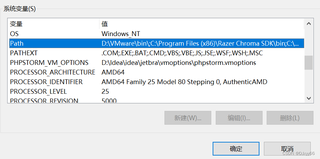
环境变量配置path双击打不开,没反应双击之后进不去环境变量编辑的界面

环境变量配置path双击打不开,没反应双击之后进不去环境变量编辑的界面
 分享
分享
参考免费微信小程序:皆我百晓生 作答,经由专家-皆知整理回复,如问题解决,望采纳;如仍有疑问,请评论回复。
如果你在Windows系统上遇到无法双击打开环境变量编辑界面的问题,可以尝试以下步骤来解决:
方法一:通过命令行修改
按Win + X组合键,选择“命令提示符(管理员)”或“PowerShell(管理员)”。
在打开的窗口中,输入以下命令并按回车:
rundll32 sysdm.cpl,EditEnvironmentVariables
这将会打开环境变量设置窗口。
方法二:修复注册表
有时候可能是由于注册表项出现问题导致的。你可以尝试下面的步骤修复:
同样地,先打开命令提示符或PowerShell(管理员)。
输入以下命令,然后分别按回车执行:
reg add "HKCR\.lnk" /v IsShortcut /t REG_SZ /d 1 /f
reg add "HKCR\Directory\Background\shell\Open Command Prompt Here" /ve /t REG_SZ /d "cmd.exe /k pushd %1" /f
方法三:检查是否存在恶意软件
有时恶意软件可能会阻止访问某些系统文件,包括环境变量设置。运行杀毒软件进行全面扫描,并确保清理所有发现的威胁。
方法四:重置默认值
Windows Registry Editor Version 5.00

; Reset Environment Variables
[-HKEY_CURRENT_USER\Environment]
[-HKEY_LOCAL_MACHINE\System\CurrentControlSet\Control\Session Manager\Environment]
.reg格式,例如命名为reset_env_vars.reg。.reg文件,确认导入这些更改。这会清除用户和系统级别的环境变量,你需要重新配置必要的环境变量。方法五:安全模式重启
如果以上方法都无效,可以尝试重启计算机到安全模式,然后尝试打开环境变量编辑界面。在安全模式下,只有基本的系统服务和驱动程序会被加载,这样可以帮助排除可能由第三方软件引起的冲突。
完成操作后,请确保正确配置Python的路径,以便系统能找到Python解释器。在Path变量中添加Python安装目录,例如:
C:\Python39 (根据你的实际Python安装路径填写)
每个路径之间用分号(;)隔开。完成后,记得保存并关闭窗口,然后重新启动计算机使更改生效。
分享 已结题
(查看结题原因) 5月2日
创建了问题
5月2日
已结题
(查看结题原因) 5月2日
创建了问题
5月2日


