请参考附件代码(附件下载后需解压放在你的工程里),对自定义组件进行升级,使其可以支持 v-bind,可以支持对如图所示的修改升级。
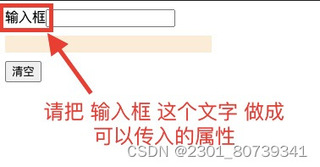

请参考附件代码(附件下载后需解压放在你的工程里),对自定义组件进行升级,使其可以支持 v-bind,可以支持对如图所示的修改升级。
 分享
分享
 关注
关注引自免费微信小程序:皆我百晓生
为了实现您所描述的功能,我们需要创建一个自定义Vue组件,并在其中支持v-bind指令用于数据绑定。首先,确保已经安装了Vue.js库。接下来,我会一步步指导您完成这个任务。
index.html,并添加基本结构和Vue.js的CDN引用。<!DOCTYPE html>
<html lang="en">
<head>
<meta charset="UTF-8">
<meta name="viewport" content="width=device-width, initial-scale=1.0">
<title>Custom Input Component</title>
<!-- 引入Vue.js -->
<script src="https://cdn.jsdelivr.net/npm/vue@3"></script>
</head>
<body>
<div id="app">
<custom-input :text="inputText" @clear="handleClear"></custom-input>
</div>
<script>
// 在这里编写JavaScript代码
</script>
</body>
</html>
<script>标签内编写Vue应用程序和自定义组件。// 定义自定义组件
const CustomInput = {
props: ['text'], // 添加text属性
template: `
<div>
<input type="text" value="{{ text }}">
<button @click="$emit('clear')">清空</button>
</div>
`,
};
// 创建Vue实例
const app = Vue.createApp({
components: {
CustomInput,
},
data() {
return {
inputText: '请输入文本',
};
},
methods: {
handleClear() {
this.inputText = '';
},
},
});
// 挂载到DOM元素上
app.mount('#app');
在这个例子中,我们创建了一个名为CustomInput的自定义组件,它接受一个名为text的prop。我们在模板中使用了{{ text }}来绑定输入框的值。同时,我们为清空按钮添加了一个事件监听器,当点击时会触发clear事件,然后在父组件中处理这个事件并清空输入框的值。
现在,您的自定义组件支持了v-bind语法,您可以像这样使用它:
<!-- 使用自定义组件 -->
<custom-input :text.sync="inputText" @clear="handleClear"></custom-input>
这里的:text.sync表示双向数据绑定,任何对inputText的改变都会同步反映到输入框中,反之亦然。而@clear则监听清空按钮的点击事件,调用handleClear方法。
将以上代码复制粘贴到相应的HTML和JavaScript文件中,然后打开index.html,您应该能看到一个可编辑的输入框和一个清空按钮,它们都与Vue实例中的inputText属性相关联。
分享 创建了问题
5月5日
创建了问题
5月5日


