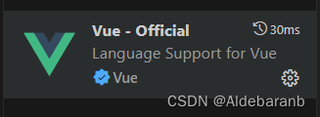
各位老哥,最近学vue使用vscode,安装了这个插件
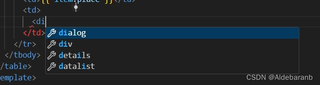
前几天在vue格式文件里打代码还有这种小扳手图标的自动补全

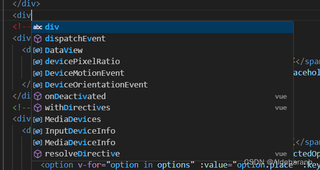
但是今天不知道为啥没有了,弹出来的提示都是这种

这是什么原因啊,应该如何解决

各位老哥,最近学vue使用vscode,安装了这个插件
前几天在vue格式文件里打代码还有这种小扳手图标的自动补全
但是今天不知道为啥没有了,弹出来的提示都是这种
这是什么原因啊,应该如何解决
 分享
分享
 关注
关注引自免费微信小程序:皆我百晓生
看起来你在VSCode中遇到的问题是Vue语言支持的自动补全功能突然失效。这可能是由于多种原因导致的,比如插件更新、设置更改或者VSCode本身的配置问题。为了帮您解决这个问题,我们可以按照以下步骤进行排查和修复。
检查插件版本:
确保您安装的是最新的Vue Language Support插件。在VSCode扩展市场搜索Vue - Official并查看其是否为最新版本。
重新加载窗口:
有时简单地重启VSCode或者通过Ctrl + Shift + P(Windows/Linux)或Cmd + Shift + P(MacOS),然后输入Reload Window并选择该选项,可以恢复插件的功能。
检查设置:
确保您的VSCode设置中未禁用自动完成功能。打开用户设置(Ctrl + , 或 Cmd + ,),查找editor.suggestOnTriggerCharacters,确认它包含. 和 < 这样的字符,它们通常用于触发Vue模板的自动补全。
验证VSCode设置中的插件配置:
找到Vue插件的特定设置项,确保没有禁用任何与自动完成功能相关的选项。在用户设置中搜索vetur,查看其中的设置,特别是与自动完成相关的部分,例如vetur.format.defaultFormatter.html等。
重置默认设置:
如果上述方法无效,您可以尝试将VSCode设置重置为默认值。首先备份当前设置(File -> Export Settings),然后重置设置(File -> Import and Export Settings -> Restore Default Settings),再导入您之前备份的设置。
删除插件缓存:
有时候插件缓存可能会导致问题。关闭VSCode,然后前往您的VSCode数据存储目录(Windows: %APPDATA%\Code\User, MacOS: $HOME/Library/Application Support/Code, Linux: $HOME/.config/Code)。进入User\extensions,找到Vue插件的目录(通常是插件ID,如octref.vetur),将其整个文件夹删除,然后重启VSCode,插件会自动重新下载。
卸载并重新安装插件:
如果以上所有方法都无效,可能需要卸载并重新安装Vue插件。在VSCode扩展市场中卸载Vue - Official插件,然后再次安装。
检查其他可能影响的因素:
确保没有其他的全局或工作区设置干扰了Vue插件的正常运行。检查是否有其他可能导致冲突的插件,或者在工作区设置(.vscode/settings.json)中有无对自动完成的限制。
按照这些步骤操作后,你应该能够解决Vue文件中的自动补全问题。如果仍然存在问题,可能需要查阅更多关于VSCode和Vue插件的官方文档或者社区讨论,或者考虑创建一个详细的反馈给插件开发者。
分享 创建了问题
5月8日
创建了问题
5月8日

