为什么npm install 后 npm run dev 启动不了?怎么解决?

为什么npm install 后 npm run dev 启动不了?怎么解决?
 分享
分享
以下内容由CHATGPT及笑面虎共同生成、有用望采纳:
【您想要解决的问题】:
您想要解决的问题是在执行 npm install 之后,尝试运行 npm run dev 启动项目时遇到了问题。
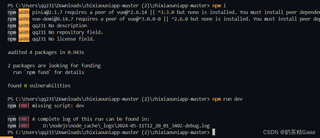
【图片内容】:
图片中显示了在终端中运行 npm install 命令后的输出结果,其中包含了一些警告和一个错误信息。具体内容如下:
pinia@2.1.7 需要 vue@2.6.14 或更高版本,但当前没有安装。vue-demi@0.14.7 需要 vue@^3.0.0-0 或 ^2.6.0,但当前没有安装。npm run dev 时,出现了错误,因为没有找到 dev 脚本。【问题出现原因】: 问题出现的原因可能包括:
vue,而您的系统中可能没有安装这些版本。npm run dev 命令失败是因为 package.json 文件中可能没有定义 dev 脚本。【问题解决方案】:
解决依赖版本问题:您需要根据您的项目需求安装合适版本的 vue。可以通过运行以下命令来安装特定版本的 vue:
npm install vue@版本号
替换 版本号 为项目所需的 vue 版本。
定义 dev 脚本:检查 package.json 文件中的 scripts 部分,确保有一个 dev 脚本定义。如果没有,您需要添加一个。例如:
"scripts": {
  "dev": "你的开发启动命令"
}
替换 你的开发启动命令 为实际的启动命令,比如 vue-cli-service serve 或其他您的项目需要的命令。
【提供代码】:
您需要检查和修改 package.json 文件,确保 dev 脚本正确定义。以下是可能的 package.json 文件中的 scripts 部分示例:
{
  "scripts": {
    "dev": "vue-cli-service serve"
  }
}
【代码运行方式】: 在终端中,进入到您的项目目录,然后运行以下命令:
npm install
npm run dev
【代码预期运行结果】:
如果一切配置正确,npm run dev 应该会启动开发服务器,并且您应该能看到类似于以下输出的结果:
 DONE  Compiled successfully in XXms

  App running at:

  - Local:   http://localhost:8080
  - Network: http://XX.XX.XX.XX:8080

  Note that the development build is not optimized.
  To create a production build, run npm run build.
【推荐相关链接】:
分享 创建了问题
5月11日
创建了问题
5月11日

