我电脑是window11的,班里给我们的protel99se我每次打开第四个密钥就会卡住然后跳出个我缺少dll文件的警告,包括大部分作图元件都打开不了。我们班上有些同学也是window11系统但是却可以正常打开使用,我想问下这个怎么能在window11系统之下正常使用或者补充那个dll文件,虽然可以去搞个window7的虚拟机使用。但是我想尽量能直接用window11系统使用软件
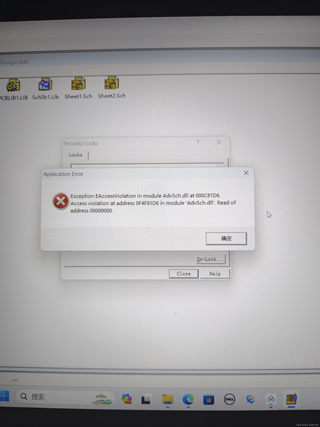

我电脑是window11的,班里给我们的protel99se我每次打开第四个密钥就会卡住然后跳出个我缺少dll文件的警告,包括大部分作图元件都打开不了。我们班上有些同学也是window11系统但是却可以正常打开使用,我想问下这个怎么能在window11系统之下正常使用或者补充那个dll文件,虽然可以去搞个window7的虚拟机使用。但是我想尽量能直接用window11系统使用软件
 分享
分享 以下内容由CHATGPT及笑面虎共同生成、有用望采纳:
【您想要解决的问题】:您想要解决的问题是在Windows 11系统上无法正常使用Protel 99 SE软件。具体表现为打开软件时在第四个密钥处卡住,并出现缺少DLL文件的错误提示,同时大部分作图元件无法打开。
【图片内容】:您上传的图片内容似乎是Protel 99 SE软件的某个库文件列表,包括"Schlib1.Lib"、"Sheet1.Sch"、"Sheet2.Sch"等,以及一个错误信息,显示为"Secunity Locks"和"Application Error",后面跟着一个访问违规的错误代码。
【问题出现原因】:问题可能出现的原因有几个:
【问题解决方案】:
【提供代码】:由于这个问题是关于软件兼容性和DLL文件缺失的,不涉及编程或代码修改,因此没有具体的代码提供。
【代码运行方式】:不适用。
【代码预期运行结果】:不适用。
【推荐相关链接】:
请注意,下载DLL文件时要确保来源的安全性,避免下载恶意软件。如果不确定,最好联系软件供应商获取帮助。
分享 创建了问题
5月12日
创建了问题
5月12日


