「已注销」 2024-05-14 17:57 采纳率: 0%
浏览 183
已结题

VirtualBox安装后无法打开,提示获取 VirtualBox COM 对象失败. 应用程序将被中断. 怎么解决?

安装后,无法打开,提示:
获取 VirtualBox COM 对象失败.
应用程序将被中断.
Completely failed to instantiate CLSID_VirtualBox: ERROR_SERVICE_REQUEST_TIMEOUT/0x8007041d.
返回 代码:ERROR_SERVICE_REQUEST_TIMEOUT/0x8007041d (0X8007041D)
组件:VirtualBoxClientWrap
界面:IVirtualBoxClient {d2937a8e-cb8d-4382-90ba-b7da78a74573}
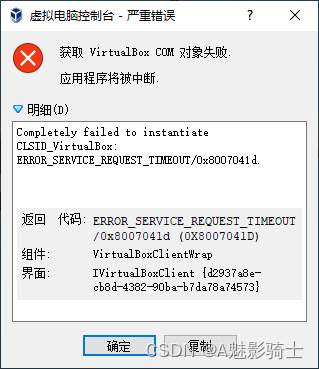
img


之前电脑系统崩溃,重新安装Win10系统,重装系统之前VirtualBox安装后正常打开

  • 写回答

2条回答 默认 最新

  • 笑面虎 2024-05-14 17:57
    关注

    以下内容由CHATGPT及笑面虎共同生成、有用望采纳:


    【您想要解决的问题】:您遇到的问题是 VirtualBox 安装后无法打开,出现错误提示“获取 VirtualBox COM 对象失败”,导致应用程序中断。

    【图片内容】:您上传的图片显示了一个错误对话框,其中包含了错误信息和相关的组件信息。具体来说,错误信息指出了在尝试实例化 CLSID_VirtualBox 时出现了服务请求超时错误。

    【问题出现原因】:这个问题可能由以下几个原因引起:

    1. VirtualBox 服务没有正确运行。
    2. 安装过程中可能存在问题,导致 VirtualBox 组件未能正确注册。
    3. 系统权限问题,可能需要管理员权限才能正确运行 VirtualBox。
    4. 系统环境变量设置不当,影响了 VirtualBox 的正常运行。

    【问题解决方案】:以下是一些可能解决您问题的方法:

    1. 重启 VirtualBox 服务:打开“服务”应用程序,找到 VirtualBox 相关的服务,尝试重启服务。
    2. 以管理员权限运行 VirtualBox:右键点击 VirtualBox 快捷方式,选择“以管理员身份运行”。
    3. 修复 VirtualBox 安装:通过控制面板中的“程序和功能”找到 VirtualBox,然后选择修复安装。
    4. 重新安装 VirtualBox:彻底卸载 VirtualBox,然后重新下载最新版本并安装。
    5. 检查系统环境变量:确保系统环境变量中没有与 VirtualBox 冲突的设置。

    【提供代码】:由于这个问题不是通过代码解决的,因此不涉及修改代码或提供代码。

    【代码运行方式】:不适用。

    【代码预期运行结果】:不适用。

    【推荐相关链接】:

    1. VirtualBox 官方文档 - 官方文档可能包含有关安装和故障排除的信息。
    2. VirtualBox 官方支持论坛 - 可以在这里找到其他用户遇到类似问题的解决方案。
    3. Microsoft 文档关于服务应用程序 - 如何管理 Windows 服务,包括重启服务。
    4. Microsoft 文档关于环境变量 - 如何检查和修改系统环境变量。

    请尝试上述解决方案,并根据需要访问推荐链接以获取更多帮助。

    评论 编辑记录

报告相同问题?

问题事件

  • 已结题 (查看结题原因) 5月23日
  • 创建了问题 5月14日