目前尝试过多种办法都无效
系统还原失败,
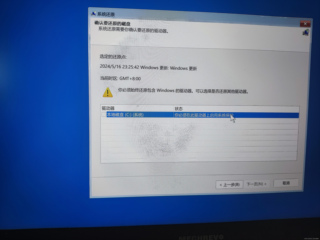
命令行指令也无效
目前可以通过记事本来调试各种文件
系统重置也无法开始

目前尝试过多种办法都无效
系统还原失败,
 分享
分享
 关注
关注引自免费微信小程序:皆我百晓生
针对您遇到的问题,我们可以按照以下步骤进行排查和解决:
检查系统保护设置: 首先确保C盘(系统盘)上的系统保护功能已启用。您可以按照以下步骤操作:
修复卷影副本: 如果系统保护已经启用但仍然无法创建还原点,可能是卷影副本存在问题。运行命令提示符(管理员模式),并执行以下命令:
vssadmin list shadows /for=c: /all
这将显示C盘的所有卷影副本信息。如果有错误,尝试修复它们:
vssadmin delete shadows /for=c: /all
vssadmin create shadow /for=c: /maxsize=5GB
这些命令会删除所有卷影副本并重新创建一个最大大小为5GB的新副本。根据您的硬盘剩余空间,可以调整/maxsize参数。
手动创建还原点: 尝试手动创建一个新的系统还原点,即使系统保护对C盘来说是禁用的,这可能会解决某些临时性问题。
检查注册表设置: 某些情况下,注册表中的设置可能影响系统保护。请备份注册表后谨慎操作:
regedit 并按回车进入注册表编辑器。HKEY_LOCAL_MACHINE\SYSTEM\CurrentControlSet\Services\VSS\Parameters。DisableProtection 的 DWORD值,如果存在,将其数值数据更改为 0 (默认)。修复磁盘错误: 使用磁盘错误检查工具修复任何潜在的磁盘错误。
打开命令提示符(管理员模式),输入以下命令:
chkdsk C: /f /r /x
这个命令会对C盘进行扫描、修复错误并强制关闭所有占用该磁盘的程序。运行完成后,计算机可能需要重启。
重置系统还原点: 如果上述方法均无效,您还可以尝试重置系统还原点,但这将删除所有的还原点,仅保留系统初始的还原点。
启动命令提示符(管理员模式),运行以下命令:
rstrui.exe /cmd:purge
按照提示完成操作。
考虑系统还原工具: 如果问题依然存在,您可以尝试第三方系统还原工具,如EaseUS Todo Backup等,这些工具可能能绕过内置限制进行还原。
如果以上步骤都无法解决问题,建议联系专业的技术支持或考虑重装操作系统。记住,在操作过程中务必备份重要数据以防万一。
分享 已结题
(查看结题原因) 5月17日
修改了问题
5月17日
修改了问题
5月17日
创建了问题
5月17日
已结题
(查看结题原因) 5月17日
修改了问题
5月17日
修改了问题
5月17日
创建了问题
5月17日


