
请问Android studio编写的app真机调试调用摄像头很模糊怎么解决
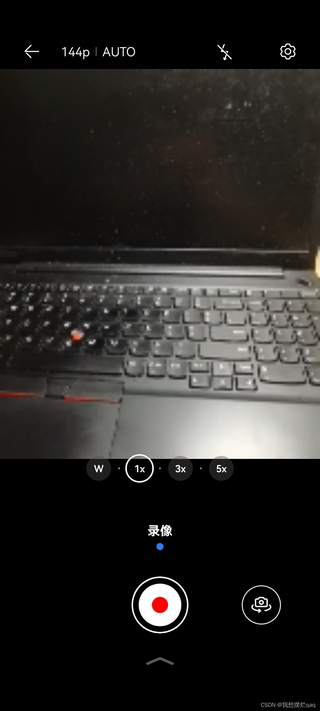

请问Android studio编写的app真机调试调用摄像头很模糊怎么解决
 分享
分享
 关注
关注引自免费微信小程序:皆我百晓生
在Android Studio中,如果你的应用程序在真机上使用相机功能时显示的画面模糊,可能有以下几个原因:
为了解决这个问题,你需要按照以下步骤操作:
首先,确认你的应用程序已经请求了合适的权限。在AndroidManifest.xml文件中添加以下权限:
<uses-permission android:name="android.permission.CAMERA" />
<uses-feature android:name="android.hardware.camera" />
接下来,优化Camera Preview的设置。这里是一个简单的示例,展示如何在Java中初始化Camera Preview并设置预览参数:
import android.content.Context;
import android.hardware.Camera;
import android.view.SurfaceHolder;
import android.view.SurfaceView;

public class CameraPreview extends SurfaceView implements SurfaceHolder.Callback {
    private Camera camera;
    private SurfaceHolder surfaceHolder;

    public CameraPreview(Context context, Camera camera) {
        super(context);
        this.camera = camera;
        surfaceHolder = getHolder();
        surfaceHolder.addCallback(this);
        surfaceHolder.setType(SurfaceHolder.SURFACE_TYPE_PUSH_BUFFERS);
    }

    @Override
    public void surfaceCreated(SurfaceHolder holder) {
        try {
            if (camera != null) {
                camera.setPreviewDisplay(holder);
                camera.startPreview();
            }
        } catch (IOException e) {
            e.printStackTrace();
        }
    }

    // Other methods: surfaceChanged and surfaceDestroyed are required,
    // but not shown here for brevity.

    public void setCameraParameters(Camera.Parameters parameters) {
        camera.setParameters(parameters);
    }
}
然后,在Activity中设置预览参数和调整缩放级别:
import android.app.Activity;
import android.hardware.Camera;
import android.os.Bundle;

public class MainActivity extends Activity {
    private Camera camera;
    private CameraPreview preview;

    @Override
    protected void onCreate(Bundle savedInstanceState) {
        super.onCreate(savedInstanceState);
        setContentView(R.layout.activity_main);

        preview = new CameraPreview(this, getCameraInstance());
        preview.setLayoutParams(new LayoutParams(LayoutParams.MATCH_PARENT, LayoutParams.MATCH_PARENT));
        setContentView(preview);

        initCameraParameters();
    }

    private void initCameraParameters() {
        if (camera != null) {
            Camera.Parameters params = camera.getParameters();

            List<String> supportedPreviewSizes = params.getSupportedPreviewSizes();
            Size optimalSize = chooseOptimalPreviewSize(supportedPreviewSizes, 1080, 1920); // 根据屏幕尺寸选择最接近的预览尺寸

            params.setPreviewSize(optimalSize.width, optimalSize.height);
            params.setZoom(0); // 如果不需要放大,可以设为0
            params.setFocusMode(Camera.Parameters.FOCUS_MODE_CONTINUOUS_VIDEO); // 设置连续对焦模式

            preview.setCameraParameters(params);
            camera.setParameters(params);
        }
    }

    private Size chooseOptimalPreviewSize(List<Size> sizes, int w, int h) {
        // 实现一个方法来找到最适合当前屏幕的预览尺寸
        // 这里只是一个简单的例子,实际应用中可能需要更复杂的逻辑
        return sizes.get(0); // 返回列表中的第一个尺寸
    }

    private Camera getCameraInstance() {
        // 获取可用的Camera实例
        Camera c = null;
        try {
            c = Camera.open(); // 打开后置摄像头
        } catch (Exception e) {
            // 处理异常
        }
        return c;
    }
}
这段代码会尝试获取最佳的预览尺寸,并且设置了基本的参数。根据实际情况,你可能还需要进一步调整参数,比如曝光补偿、白平衡等。如果问题依然存在,可能是硬件问题,建议测试其他设备看看情况是否相同。
注意:以上代码是基于Java的,如果你使用的是Kotlin,需要进行相应的语法转换。同时,为了简化代码,一些错误处理部分被省略了,请确保在实际项目中添加适当的错误处理。
分享 系统已结题
5月26日
系统已结题
5月26日 已采纳回答
5月18日
创建了问题
5月18日
已采纳回答
5月18日
创建了问题
5月18日

