下载的时候出现了问题 显示没有服务器,很多方法都试过了还是没用
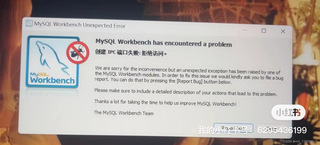
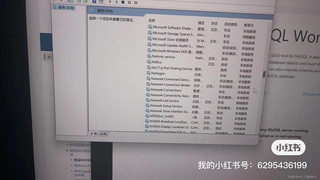

下载的时候出现了问题 显示没有服务器,很多方法都试过了还是没用
 分享
分享
 关注
关注引自免费微信小程序:皆我百晓生
看起来你在尝试使用MySQL Workbench连接到MySQL服务器时遇到了问题。错误信息提到“创建IPC端口失败:拒绝访问”,这通常是由于权限问题、防火墙设置或者是MySQL服务未运行导致的。
这里有几个步骤可以帮助你解决这个问题:
步骤1:检查MySQL服务是否运行
打开命令提示符(按Win + R,输入cmd并回车),然后输入以下命令:
sc query mysql
如果MySQL服务已经停止,你可以通过下面的命令来启动它:
net start mysql
如果你的MySQL服务不存在或者名为其他,请将上述命令中的"mysql"替换为实际的服务名。
步骤2:检查防火墙设置
确保你的防火墙没有阻止MySQL服务的端口(默认是3306)。你需要添加一个入站规则允许来自任何源的TCP流量进入3306端口。以下是创建防火墙规则的步骤:
步骤3:重新启动MySQL Workbench
关闭当前的MySQL Workbench实例,然后再次尝试连接。如果仍然无法连接,尝试以下操作:
步骤4:修改MySQL配置文件
找到MySQL的my.ini配置文件(通常位于C:\ProgramData\MySQL\MySQL Server 8.0\my.ini,根据你的版本可能会有所不同)。打开这个文件,找到[mysqld]部分,确保有以下两行,并且bind-address没有被注释掉(移除#):
bind-address = 0.0.0.0
skip-grant-tables
保存并关闭文件,然后重启MySQL服务。
步骤5:测试从命令行连接
尝试使用命令行工具telnet来测试连接:
telnet localhost 3306
如果一切正常,你应该能看到一个空的命令行界面,表示连接成功。如果无法连接,可能是端口仍被阻塞或服务未运行。
步骤6:检查用户权限
确保你的用户名和密码正确,并且拥有足够的权限来连接到MySQL服务器。你可能需要重置root用户的密码。
步骤7:重启计算机
有时候,重启计算机可以解决一些临时的系统资源冲突问题。
执行以上步骤后,你应该能成功连接到MySQL服务器。如果还有问题,请继续排查,或者提供更详细的错误信息以便进一步分析。
分享 基于Java物联网项目源码:集成SpringMVC、Spring、MyBatis与MySQL,支持TCP IP、HTTP、MQTT协议,实现实时数据采集、远程控制、报警管理、自动化控制等功能,Java
 创建了问题
5月20日
创建了问题
5月20日

