1 在workbench fluent模块里进行到最后一步结果 显示cfd post 应用错误,但是能打开cfd post界面,界面没有任何模型
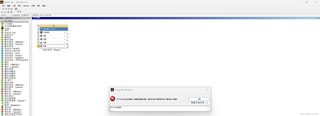
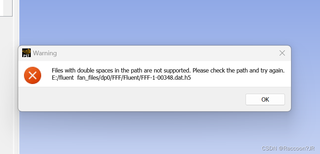
2 打开ansys cfd post组件,能正常启动,但是打不开fluent保存的任何文件(cdat dat cas),显示路径错误

1 在workbench fluent模块里进行到最后一步结果 显示cfd post 应用错误,但是能打开cfd post界面,界面没有任何模型
 分享
分享
 关注
关注引自免费微信小程序:皆我百晓生
针对你在Ansys Workbench中遇到的问题,这里有一系列步骤供你参考解决。
第一步:修复双空格路径问题 根据图2中的警告信息,你需要检查并修正含有双空格的文件路径。这通常是由于文件路径中包含有像 " " 这样的连续空格所导致的。请按照以下步骤操作:
E:/fluent fan_files/dp0/FFF/Fluent/FFF-1-00348.dat.h5这个文件的实际位置。E:/fluent_fan_files/dp0/FFF_Fluent/FFF-1-00348.dat.h5。第二步:清理缓存和重启Workbench 有时候,工作空间的临时文件可能会引起问题。尝试清理这些缓存文件,然后重启Ansys Workbench。
关闭所有Ansys程序。
寻找并删除Ansys的工作空间缓存文件夹。通常位于以下位置:
%USERPROFILE%\AppData\Local\Ansys Inc$HOME/.AnsysInc$HOME/Library/Caches/Ansys Inc删除整个名为WorkSpace的文件夹。
重启Ansys Workbench。
第三步:验证CFD-Post是否可以打开其他案例 为了确认问题是否仅限于特定的案例,尝试打开其他不在有问题路径下的FLuent案例。如果可以成功打开其他案例,那么问题可能只与那个特定案例有关。
第四步:检查FLuent案例的设置
确保你的FLuent案例设置正确,特别是输出文件的路径。在Workbench中,找到对应的工作流程,进入结果部分,检查输出控制设置,确认输出路径是否指向正确的、没有双空格的路径。
第五步:联系技术支持 如果以上步骤都无法解决问题,可能是软件安装或配置出现了问题。在这种情况下,建议联系Ansys的技术支持获取专业帮助。他们可能会要求你提供详细的错误报告和其他相关信息以便诊断。
如果你仍然无法解决问题,我建议你将上述步骤的结果以及任何额外的错误消息提供给Ansys的技术支持团队,他们会更专业地帮你定位和解决问题。
分享 创建了问题
5月20日
创建了问题
5月20日


