电脑连接了打印机 安装了驱动 为什么打印机首选项 打印机状态这里是灰色的

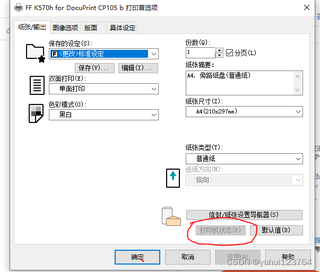

电脑连接了打印机 安装了驱动 为什么打印机首选项 打印机状态这里是灰色的
 分享
分享
 关注
关注引自免费微信小程序:皆我百晓生
看起来您正在遇到一个与打印机首选项中的打印机状态显示为灰色的问题,这可能意味着打印机当前不可用、未连接、或者存在一些设置上的问题。要解决这个问题,您可以按照以下步骤操作:
检查物理连接: 确保打印机已正确连接到电源,并且通过USB线缆(或网络连接,如果是无线打印机)正确连接到您的电脑。
重新启动设备: 关闭打印机和电脑,等待一分钟,然后分别打开它们,看是否能恢复正常。
检查打印机驱动:
确认打印机队列: 在Windows上,访问“控制面板” > “硬件和声音” > “查看设备和打印机”。确保打印机出现在列表中,并且没有被禁用。 在Mac上,在“系统偏好设置” > “打印机与扫描仪”中,确保打印机是活动的,没有被暂停或移除。
测试打印: 在Windows上,点击“开始” > “设备和打印机”,右键点击您的打印机,选择“打印首选项”,然后尝试快速打印一份文档。 在Mac上,打开任何文本编辑器,选择“文件” > “打印”,预览并发送一个小文档至打印机。
更新操作系统: 如果以上步骤都无法解决问题,确保您的操作系统是最新的,因为过时的操作系统可能会导致兼容性问题。
联系制造商支持: 如果所有常规方法都无效,可能是打印机内部问题或者特定于型号的故障,这时建议联系打印机制造商的技术支持获取专业帮助。
如果问题依然存在,可能需要专业的技术人员进行诊断。请按照上述步骤操作,如果还有疑问或需要进一步的帮助,请随时告诉我。
分享 创建了问题
5月20日
创建了问题
5月20日


