原本的PC是能打开的,今天突然打不开了
pycharm打不开就显示下面这种

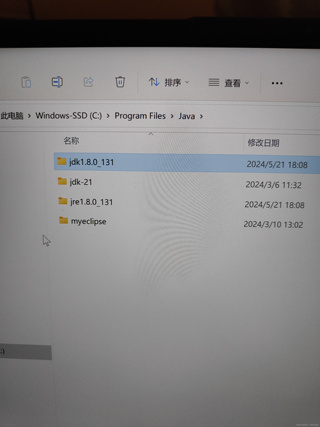
去网上也找了,看到有些人讲jdk要是1.8版本的,可是我原本的版本就是1.8的

原本的PC是能打开的,今天突然打不开了
pycharm打不开就显示下面这种
去网上也找了,看到有些人讲jdk要是1.8版本的,可是我原本的版本就是1.8的
 分享
分享
 关注
关注引自免费微信小程序:皆我百晓生
看起来你遇到的问题是在Windows系统上启动PyCharm时遇到了错误,提示找不到主类com.intellij.idea.Main。这个问题可能由几个原因引起,包括环境变量设置、JDK路径配置错误或者PyCharm的安装文件损坏。我会提供一些步骤来帮你解决这个问题。
步骤1:检查环境变量
确保你的系统环境变量设置了正确的Java Development Kit (JDK)路径。这可以通过以下步骤完成:
JAVA_HOME的变量,确认其值指向了你的JDK安装目录(例如 C:\Program Files\Java\jdk1.8.0_XX)。%JAVA_HOME%\bin,如果没有,请添加。步骤2:验证JDK版本
打开命令行(按Win+R输入cmd并回车),然后输入 java -version,确认输出的是1.8版本。
**步骤3:修复PyCharm的IDEA_JDK`
C:\Users\[YourUsername]\AppData\Roaming\JetBrains\PyCharm[Version]。idea.properties的文件,用记事本或其他文本编辑器打开它。idea.jdk.path=,如果有,请确保后面的路径指向一个有效的JDK安装位置。如果没有,请手动添加这一行,并指定正确的JDK路径。步骤4:删除缓存和配置
有时候,PyCharm的缓存和配置文件可能会导致问题。尝试清理这些文件夹,然后再启动PyCharm:
%APPDATA%\JetBrains\PyCharm[Version]%LOCALAPPDATA%\JetBrains\PyCharm[Version]\system步骤5:重新安装PyCharm
如果上述方法都无法解决问题,那么可能是PyCharm的安装文件出现了问题。考虑卸载当前版本,然后从官方网站下载最新版本进行安装:https://www.jetbrains.com/pycharm/download/
步骤6:使用命令行启动PyCharm
如果你还是无法启动PyCharm,可以尝试通过命令行启动,这样可以帮助我们定位问题。在PyCharm安装目录下的bin文件夹中找到pycharm64.exe(或pycharm.exe,取决于你的系统位数),然后在命令行中执行:
"C:\path\to\pycharm.exe" --修复
替换为实际的PyCharm可执行文件路径。
如果以上步骤都不能解决问题,建议联系PyCharm的技术支持,他们可能能提供更专业的帮助。
分享 创建了问题
5月21日
创建了问题
5月21日


