终端powershell提示“加载用户设置时遇到错误,找到一个带有无效 "icon" 的配置文件。将该配置文件默认为无图标。确保设置 "icon" 时,该值是图像的有效文件路径。”
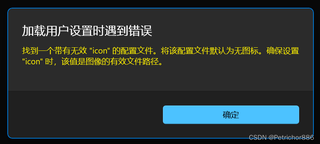

终端powershell提示“加载用户设置时遇到错误,找到一个带有无效 "icon" 的配置文件。将该配置文件默认为无图标。确保设置 "icon" 时,该值是图像的有效文件路径。”
 分享
分享
 关注
关注引自免费微信小程序:皆我百晓生
要解决这个问题,你需要检查你的 PowerShell 用户配置文件中的 icon 设置。这个配置可能位于 %USERPROFILE%\.PowerShell\profiles.ps1 或 %USERPROFILE%\Documents\WindowsPowerShell\profile.ps1 文件中。
首先,打开记事本或其他文本编辑器(例如 Notepad++),然后按以下步骤操作:
"icon" 的行。这可能是类似这样的内容:Set-PSReadLineOption -Icon "C:\path\to\your\icon.ico"示例修复后的代码片段:
# 如果你想保持默认行为,可以删除这行
# Set-PSReadLineOption -Icon "C:\path\to\your\icon.ico"
如果你找不到包含 "icon" 的行,那么可能是其他地方的配置导致的问题。此时,你可以尝试创建一个新的配置文件或者重置 PowerShell 配置。在 PowerShell 中执行以下命令:
Remove-Item -Path $Profile.CurrentUserAllHosts -ErrorAction SilentlyContinue
New-Item -Path $Profile.CurrentUserAllHosts -ItemType File -Force
执行这些命令后,系统将会清除现有的配置,并创建一个新的空白配置文件。然后再启动 PowerShell,看看是否还存在同样的错误。
如果问题依然存在,可能需要进一步排查系统环境变量、注册表项或者其他可能导致此问题的原因,但这通常不太常见。大多数情况下,通过上述步骤应该能解决“无效 icon”的问题。
分享 请提交代码
3月19日
请提交代码
3月19日 创建了问题
5月22日
创建了问题
5月22日

