老wong81 2024-05-23 16:49 采纳率: 80%
浏览 37

vmware workstation加载centos.vmdk文件报错,进入emergency模式

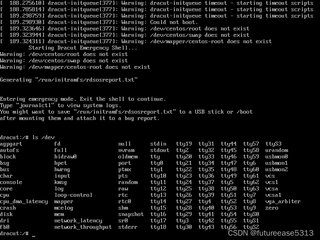
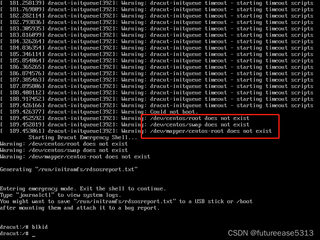
vmware workstation加载centos.vmdk文件报错,进入emergency模式,如图,怎么解决呢
img


查看/dev,里面没有sda sdb等,如图

img

  • 写回答

3条回答 默认 最新

  • 阿里嘎多学长 2024-05-23 16:50
    关注

    以下内容由CHATGPT及阿里嘎多学长共同生成、有用望采纳:


    【您想要解决的问题】 您想要解决的问题是:在使用VMware Workstation加载CentOS虚拟机磁盘文件(.vmdk)时遇到了错误,导致虚拟机进入紧急模式(emergency mode),您希望找到解决这个问题的方法。

    【图片内容】 图片显示了一系列的系统日志信息,其中包含了以下关键点:

    1. 系统在启动时连续出现了多次dracut-initqueue timeout警告。
    2. 系统提示/dev/centos/root/dev/centos/swap/dev/mapper/centos-root不存在。
    3. 系统进入了紧急模式,并给出了一些提示,如使用journalctl查看系统日志,以及保存/run/initramfs/rdsosreport.txt到USB设备或/boot目录。

    【问题出现原因】 根据图片内容分析,问题可能由以下原因引起:

    • 虚拟硬盘文件(.vmdk)可能损坏或配置不正确。
    • 系统的根文件系统(root filesystem)或交换空间(swap space)配置可能有问题。
    • 启动过程中某些脚本或服务未能按时启动,导致超时。

    【问题解决方案】

    1. 检查虚拟硬盘文件:确保您的CentOS虚拟机的.vmdk文件没有损坏,并且正确链接到虚拟机配置。
    2. 检查磁盘配置:进入紧急模式后,使用blkidfdisk -l命令检查磁盘分区是否存在且正确。
    3. 修复文件系统:如果根文件系统或交换空间存在问题,您可能需要在紧急模式下尝试修复它们。使用fsck命令检查并修复文件系统。
    4. 重新配置虚拟机:在VMware Workstation中,尝试重新配置虚拟机的硬盘设置,确保所有的路径和配置都是正确的。
    5. 恢复或重新安装:如果问题依旧无法解决,您可能需要从备份中恢复系统,或者考虑重新安装CentOS。

    【提供代码】 由于这个问题主要是配置和环境问题,而不是代码问题,所以没有具体的代码修改建议。

    【代码运行方式】

    • 运行环境:VMware Workstation和CentOS虚拟机。
    • 运行方式:在VMware Workstation中加载CentOS虚拟机,如果遇到问题,按照上述解决方案进行操作。

    【代码预期运行结果】 如果按照上述解决方案操作正确,预期结果是虚拟机能够正常启动,不再出现紧急模式。

    【推荐相关链接】

    1. VMware官方文档
    2. CentOS官方文档
    3. VMware社区论坛
    4. CentOS论坛
    5. Stack Overflow关于VMware的问题
    6. Red Hat Enterprise Linux文档(CentOS基于此构建)
    评论 编辑记录

报告相同问题?

问题事件

  • 修改了问题 5月23日
  • 修改了问题 5月23日
  • 创建了问题 5月23日