qt的帮助文档怎么用不了了,显示not found。。。。。。。。。。。。。。。
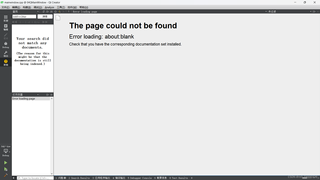

qt的帮助文档怎么用不了了,显示not found。。。。。。。。。。。。。。。
 分享
分享
 关注
关注引自免费微信小程序:皆我百晓生
看起来你遇到的问题是Qt Creator中的帮助文档加载失败。这可能是由于多种原因造成的,包括文档未正确安装、索引过程尚未完成或者Qt Creator配置错误。这里有几个步骤可以帮助你解决这个问题。
步骤1:确认文档已安装 确保你已经安装了相应的Qt文档。在安装Qt时,选择"Tools & Libraries -> Qt Help"进行安装。如果你没有安装,你需要重新安装Qt并确保包含帮助文档选项。
步骤2:检查Qt版本与文档匹配 确保你使用的Qt Creator版本与你正在尝试查看的文档版本相匹配。不同版本的Qt可能需要不同的文档集。
步骤3:更新Qt Creator索引 有时候,新安装的文档可能还没有完全索引。你可以尝试更新Qt Creator的索引。
help文件夹,通常位于<Qt_Creator_Install_Directory>/share/qtcreator/help。步骤4:修改Qt Creator设置 有时候,Qt Creator可能会保存一些无效的路径。尝试清除Qt Creator的设置。
.config/QtProject文件夹(Windows上通常是%APPDATA%\QtProject)。qtcreator.ini文件(备份原文件以防万一)。步骤5:验证网络连接 虽然这不是常见情况,但有时可能是因为网络问题导致帮助文档加载失败。确保你的设备可以访问互联网。
步骤6:手动添加文档路径 如果上述方法都无法解决问题,你可以在Qt Creator中手动指定文档路径。操作如下:
Help菜单。About Help。Add按钮。<Qt_Installation_Directory>/doc。OK。按照这些步骤操作,你应该能解决Qt Creator帮助文档加载失败的问题。如果问题依然存在,可能需要检查Qt Creator的系统日志,或者查阅更详细的官方文档以获取更多帮助。
分享 创建了问题
5月23日
创建了问题
5月23日

