用parallels desktop下载的win10系统怎么进去

用parallels desktop下载的win10系统怎么进去
 分享
分享
 关注
关注引自免费微信小程序:皆我百晓生
在MacBook上使用Parallels Desktop安装了Windows 10后,启动虚拟机的步骤如下:
首先,确保你已经正确安装并打开了Parallels Desktop。如果没有,请打开App Store,搜索“Parallels Desktop”,然后购买并安装。
安装完成后,在Dock栏(屏幕底部)找到Parallels Desktop图标,点击它打开软件。
在Parallels Desktop主界面,你会看到一个名为“Windows”的虚拟机列表项,这个就是你的Windows 10虚拟机。点击这个项目。
如果虚拟机没有自动启动,点击界面上方的绿色“启动”按钮,或者按快捷键Command + R 来启动Windows 10虚拟机。
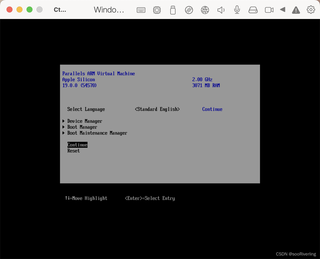
如果你的电脑上出现了图1所示的UEFI Boot Manager界面,这可能是因为你误进入了BIOS设置或者启动管理器。要进入Windows 10虚拟机,你需要选择正确的引导设备。通常情况下,Windows 10应该会自动加载。但若没有,可以按照以下步骤操作:
<↑> 和 <↓> 移动高亮选中条,找到显示为“Windows”或者类似描述的选项。<Enter> 键,这将启动Windows 10。如果你仍然遇到困难,或者虚拟机启动时出现问题,建议检查以下几点:
如果你的虚拟机是从其他地方迁移过来的,可能需要在Parallels Desktop的偏好设置中调整启动方式。进入“首选项”->“启动设置”,确保选择了正确的启动方式。
如果你的问题依然存在,可能需要查看Parallels Desktop的帮助文档,或者联系他们的技术支持获取专业帮助。
分享 创建了问题
5月24日
创建了问题
5月24日


