vscode keil studio找不到头文件
如图所示
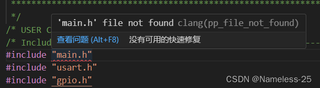
貌似与clangd有关?

但是我觉得keil studio是做了识别路径这件事的
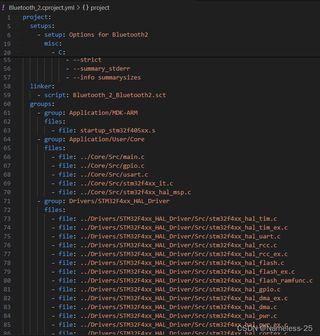

vscode keil studio找不到头文件
如图所示
貌似与clangd有关?
但是我觉得keil studio是做了识别路径这件事的
 分享
分享
以下内容由CHATGPT及阿里嘎多学长共同生成、有用望采纳:
根据您提供的截图和描述,您在Visual Studio Code中使用Keil Studio时遇到了头文件无法被识别的问题。这个问题可能与clangd有关,因为clangd是VSCode中用于C/C++语言智能感知的插件,它负责提供代码补全、错误检测等功能。
从您提供的截图来看,问题可能出在以下几个方面:
头文件路径设置:确保您的项目中包含正确的头文件路径。在VSCode中,这通常通过c_cpp_properties.json文件来配置。您需要检查这个文件,确保头文件的路径与实际存放位置相匹配。
编译数据库:从第一张截图中可以看到CompilationDatabase的路径设置,这表明您可能在使用CMake或其他构建系统。确保编译数据库正确生成,并且VSCode能够读取它。
文件包含错误:从第二张截图中可以看到,main.h以及其他头文件的包含路径可能存在问题。检查您的#include语句,确保它们正确指向头文件的路径。注意,路径中的斜杠方向(/或\)需要根据操作系统的不同而不同。
项目配置文件:第三张截图显示了.cproject.yml文件的部分内容,这是Keil MDK-ARM项目配置文件。确保这个文件中包含了正确的项目设置,包括源文件和头文件的路径。
Keil Studio集成:如果您正在使用Keil Studio作为VSCode的扩展或插件,确保它已经正确安装,并且配置正确。
VSCode设置:检查VSCode的设置,确保没有其他插件或设置干扰了clangd的正常工作。
解决这个问题的步骤可能包括:
c_cpp_properties.json文件,确保头文件路径正确。#include语句中的路径错误。.cproject.yml文件中的项目配置。如果您需要进一步的帮助,建议您提供更多的项目配置信息,或者尝试在VSCode的官方文档和社区论坛中寻找相关的解决方案。
分享 创建了问题
5月24日
创建了问题
5月24日

