请问win11下双系统Ubuntu20.04安装完,没有网络如下图,该怎么办?
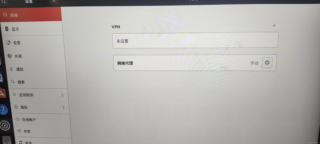
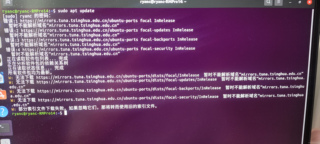

请问win11下双系统Ubuntu20.04安装完,没有网络如下图,该怎么办?
 分享
分享
 关注
关注引自免费微信小程序:皆我百晓生
看起来您的Ubuntu 20.04在Windows 11的双系统环境下遇到了网络连接问题,导致无法进行apt更新。首先,让我们尝试一些基本的网络诊断和配置步骤。
确保Windows 11下的网络正常:打开浏览器访问一个网站,确保Windows系统的网络连接是正常的。
检查Ubuntu网络配置:启动到Ubuntu,然后按照下面的步骤操作。
# 更新网络配置
sudo systemctl restart networking.service

# 或者重启网络服务
sudo service networking restart

# 查看网络接口的状态
ip addr show

# 如果有eth0、wlan0或类似名称的接口,检查其是否已启用并有IP地址
sudo systemd-resolve --flush-caches
echo "nameserver 8.8.8.8" | sudo tee /etc/resolv.conf
echo "nameserver 8.8.4.4" | sudo tee -a /etc/resolv.conf
然后重启网络服务:
sudo systemctl restart networking.service
# 编辑 /etc/network/interfaces 文件
sudo nano /etc/network/interfaces

# 在 interfaces(manual)部分添加如下内容:
auto lo
iface lo inet loopback

auto eth0 # 这里可能是enpXsY (X和Y根据实际接口名替换)
iface eth0 inet static
address 192.168.1.2 # 替换为适合您网络环境的IP地址
netmask 255.255.255.0 # 根据网络掩码修改
gateway 192.168.1.1 # 根据网关地址修改

# 保存并关闭文件,然后重启网络服务
sudo systemctl restart networking.service
sudo ufw allow in on eth0 # 如果是无线网络,可能需要替换为wlan0
sudo ufw allow out on eth0
sudo ufw enable
# 编辑 /etc/default/grub 文件
sudo nano /etc/default/grub

# 找到GRUB_CMDLINE_LINUX_DEFAULT变量,在末尾添加ipv6.disable=1
GRUB_CMDLINE_LINUX_DEFAULT="quiet splash ipv6.disable=1"

# 保存并关闭文件,更新grub
sudo update-grub

# 重新引导系统
reboot
按照这些步骤操作后,应该能解决您的网络问题。如果还有问题,请随时告诉我,我会继续协助您。
分享 系统已结题
6月21日
系统已结题
6月21日 已采纳回答
6月13日
创建了问题
5月25日
已采纳回答
6月13日
创建了问题
5月25日


