引自免费微信小程序:皆我百晓生
要解决这个问题,你需要设置NAT网络中的端口转发。根据你的描述,你已经尝试过了,但可能没有正确设置。下面是一些详细的步骤来配置NAT端口转发,以便可以从宿主机上访问虚拟机中的Superset应用。
首先,在VMware Workstation中打开你的CentOS虚拟机的设置。找到并点击"网络适配器"选项卡。你应该看到你的虚拟机正在使用的NAT网络配置。接下来,按照以下步骤操作:
- 点击"高级设置"按钮。
- 在新窗口中,选择"端口映射"标签页。
- 单击"添加"按钮创建一个新的端口映射规则。
- 在弹出的对话框中填写以下信息:
- "名称": 可以随意命名,例如"SupersetPortForwarding"
- "协议": 选择"TCP"
- "内部端口范围": 输入一个未被占用的端口号,比如8089(确保这个端口在宿主机上是空闲的)
- "外部端口范围": 同样输入刚才选择的端口号,这里是8089
- "目标": 输入虚拟机的内部IP地址,即192.168.50.101
- "端口": 在这里输入Superset应用运行的端口号,也就是8088
完成上述步骤后,关闭所有对话框并保存设置。此时,你应该已经成功设置了NAT端口转发。接下来,你需要测试从宿主机访问虚拟机上的Superset应用。
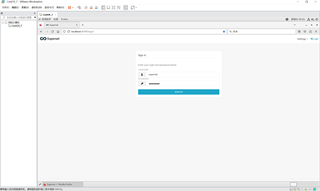
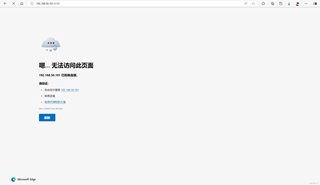
在宿主机的浏览器中,尝试访问http://192.168.100.163:8089/login/。这里的192.168.100.163是宿主机的IP地址,而8089是我们之前在端口映射中设置的外部端口号。如果你的配置正确,你应该能看到Superset的登录界面。
如果你仍然遇到问题,可能需要检查以下几点:
- 宿主机的防火墙是否允许来自8089端口的流量。
- 虚拟机中的Superset服务是否监听了所有接口(不只是
localhost)。你可以在启动gunicorn时指定监听所有接口,使用命令:gunicorn --bind 0.0.0.0:8088 superset:app
以下是gunicorn命令的代码片段:
gunicorn --bind 0.0.0.0:8088 superset:app
这将会让gunicorn监听所有可用的IP地址(包括虚拟机的内部IP)上的8088端口。
如果还有问题,请提供更详细的错误消息,以便我能进一步协助你。