
任务描述
本关任务:
超市销售数据如图所示
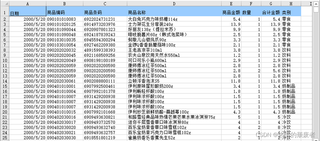
建立excel 文件“类别销售”,根据不同类别建立多个工作表,将相同类别的销售信息存放在相应的工作表中。

相关知识
为了完成本关任务,你需要掌握:1.读取 excel 文件;2.筛选 dataframe 数据;3.将数据写入工作簿和工作表。
从 excel 文件读入数据
pd.read_excel(filename,sheet_name=0,header=0,index_col=None,names=None,dtype=None)
filename:指定电子表格的具体路径
sheet_name:指定需要读取电子表格中的第几个 sheet,既可以传递整数也可以传递具体的 Sheet 名称
header:是否需要将数据集的第一行用作表头,默认为是需要的
index_col:指定哪些列用作数据框的行索引(标签)
names:如果原数据集中没有字段,可以通过该参数在数据读取时给数据框添加具体的表头
dtypes:通过字典的形式,指定某些列需要转换的形式
向 excel 文件写入数据
DataFrame.to_excel(excel_writer, sheet_name='Sheet1', na_rep='',
 float_format=None, columns=None, header=True, index=True,
 index_label=None, encoding=None)
excel_writer: 文件路径或现有的 ExcelWriter。
sheet_name:字符串,表的名称。默认“Sheet1”。
na_rep: 字符串,默认‘ ’,缺失数据表示方式。
float_format: 字符串,默认None,格式化浮点数的字符串。
columns : 列表,要写入的列。
header: 布尔或字符串列表,默认为Ture。如果给定字符串列表,则它是列名。
index:布尔,默认的Ture,行名(索引)。
index_label: 字符串或序列,默认为None。
注意:通过 ExcelWriter 写入后要同执行save()保存。
DataFrame
唯一值函数
unique()是以数组形式返回列的所有唯一值
筛选数据
Pandas 的 .loc 参数可以对多列数据进行筛选,并且支持不同筛选条件逻辑组合。
常用的筛选条件包括等于(==),不等于(!),大于(>),小于(<),大于等于(>=) ,小于等于(<=)等等。逻辑组合包括与(&)和或(|)。
list1=[["张三",'男'],["李四",'女'],["王五",'男'],["赵六",'女']]
import panda as pd
df=pd.DataFrame(list1,columns=["姓名","性别"])
则 df
姓名 性别
0 张三 男
1 李四 女
2 王五 男
3 赵六 女
df["性别"].unique()
“男”,"女"
df.loc[df["性别"]=="男"]
姓名 性别
0 张三 男
2 王五 男
编程要求
根据提示,在右侧编辑器补充代码,建立 excel 文件“类别销售”,根据不同类别建立多个工作表,将相同类别的销售信息存放在相应的工作表中。
测试说明
平台会对你编写的代码进行测试:
输入类别,系统将显示该类别工作表的日期,商品编码,商品名称和合计金额四列信息
测试输入:调料;
预期输出:
日期 商品编码 商品名称 合计金额
0 2000-05-30 \t090202010048 \t裕荣虾味先虾条(原味)80g 7.7
1 2000-06-22 \t090202010071 \t四季宝颗粒花生酱340g 13.3
2 2000-06-24 \t090202010035 \t牛头牌鸡汤块66g 7.7
3 2000-07-18 \t090202010024 \t金兰拌面拌饭酱370g 20.4
测试输入:电池;
预期输出:
日期 商品编码 商品名称 合计金额
0 2000-06-14 \t010105010002 \t金霸王7号2粒 5.2
1 2000-06-14 \t010105010005 \t金霸王超能量(m3)7号2粒 6.2
2 2000-07-16 \t010105010007 \t南孚电池7号5粒装 8.9
以下是已经给出的代码:
import pandas as pd
df = pd.read_excel("slscl/step1/超市销售数据.xlsx",dtype={"商品编码":str,"商品条码":str})
writer = pd.ExcelWriter("slscl/step1/类别销售.xlsx")
#代码开始

#代码结束


