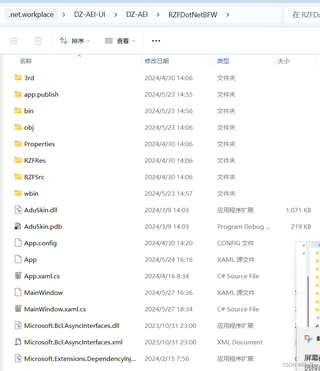
如图,使用的开发软件是VS2022。我划分了许多文件夹存放逻辑代码,应该如何打包上这些文件夹内的文件呢?

如图,使用的开发软件是VS2022。我划分了许多文件夹存放逻辑代码,应该如何打包上这些文件夹内的文件呢?
 分享
分享
 关注
关注引自免费微信小程序:皆我百晓生
要将一个WPF项目打包成可执行文件(.exe),你需要创建安装包,这通常通过Visual Studio的安装和部署向导完成。以下是详细的步骤:
打开你的WPF项目。
在解决方案资源管理器中,右键点击项目名称(例如:DZ-AEI-UI),然后选择"属性"。
在项目属性窗口中,转到"常规"选项卡,确认"输出类型"设置为"Windows应用程序"。
接下来,我们需要添加一个安装项目。在解决方案资源管理器中,右键点击解决方案,然后选择"添加" -> "新建项目..."。
在弹出的窗口中,选择"安装与部署" -> "安装项目",给新项目命名,比如"MyProjectSetup",然后点击"确定"。
在新创建的安装项目中,右键点击"用户界面" -> "主输出",从下拉列表中选择你的WPF项目的输出。
现在我们开始添加所需的文件夹和文件。在解决方案资源管理器中,展开你的WPF项目,找到包含逻辑代码的文件夹(如"DZ-AEI"、"RZFDotNetBFW"等)。
对于每个文件夹,右键点击它,然后选择"添加" -> "现有项"。浏览并选择所有必要的文件,然后点击"添加"。确保选中的文件是在"文件系统编辑器"下的"用户程序菜单"或"应用程序文件夹"内,而不是"私有对象"。
如果有任何依赖的库(如"AduSkin.dll"),也需要重复上述步骤添加它们到"应用程序文件夹"。
安装完成后,可能还需要配置一些设置,如启动图标、版本信息等。在安装项目中,右键点击"应用程序文件夹",选择"属性",然后可以调整这些设置。
最后,为了生成安装包,右键点击安装项目,选择"生成"。完成后,可以在安装项目的输出目录(默认是MyProjectSetup\bin\Debug)中找到生成的.msi文件。
用户可以通过双击这个.msi文件进行安装,安装过程中会自动复制所有必要的文件到目标计算机上。
注意:这种方法适用于传统的桌面应用安装方式。如果你需要更轻量级的单文件发布,可以考虑使用.NET 6及更高版本的 publish 命令,它支持自包含的应用程序发布。在命令行工具(如PowerShell或Git Bash)中运行以下命令:
dotnet publish -r win-x64 -c Release --self-contained true
这将会在你的项目根目录下生成一个名为 publish 的文件夹,其中包含了自包含的可执行文件和其他必需的依赖项。不过这种方式可能不会自动处理文件夹结构,你可能需要手动调整发布后的文件组织。
分享 创建了问题
5月27日
创建了问题
5月27日


