问题遇到的现象和发生背景
AD18原理图编辑界面没有工具栏
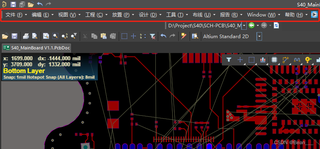
就是图中红框里的东西
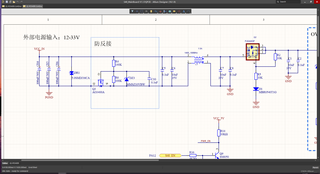
原理图界面是这样的
这种情况下很多快捷键都不能用了,比如TC交叉探针 等
操作环境、软件版本等信息
AD18 WIN10
我想要达到的结果
把工具栏调出来

AD18原理图编辑界面没有工具栏
就是图中红框里的东西
原理图界面是这样的
这种情况下很多快捷键都不能用了,比如TC交叉探针 等
AD18 WIN10
把工具栏调出来
 分享
分享
 关注
关注引自免费微信小程序:皆我百晓生
在Altium Designer 18中,如果你发现工具栏不见了,可以通过以下步骤将其恢复:
首先,确保你是在原理图编辑器(SchDoc)中,而不是在PCB文档(PcbDoc)中。确保窗口标题显示的是像"02-POWER.SchDoc"这样的文件名。
如果你只是不小心隐藏了工具栏,可以尝试按Ctrl+Shift+T组合键来显示或隐藏工具栏。
如果上述方法无效,可能是布局设置问题。点击菜单栏上的“Window”选项,然后选择“Layout”。这将打开一个新的布局窗口。在这个新窗口中,你应该能看到所有的工具栏。
如果新的布局窗口中有工具栏,但原始窗口中仍然没有,那么可能是因为窗口管理的问题。尝试关闭并重新打开原理图编辑器窗口,看看是否能恢复正常。
如果以上所有方法都无法解决,你可能需要检查一下AD的配置文件是否有损坏。首先备份你的工作,然后尝试删除.ad皮肤文件夹。这个文件夹通常位于用户的AppData目录下(例如,在Windows 10中通常是C:\Users\YourUsername\AppData\Roaming\Altium Designer\(version)\Skins)。删除后,重启AD,系统会自动创建新的配置文件,可能会解决工具栏丢失的问题。
最后,如果问题依然存在,你可能需要联系Altium Design的技术支持寻求进一步的帮助,或者尝试重装AD 18。
请按照这些步骤操作,应该能解决你的问题。如果还有其他问题,随时告诉我。
分享 创建了问题
5月28日
创建了问题
5月28日


