问题遇到的现象和发生背景
vscode显示‘iostream’ file not found
操作环境、软件版本等信息
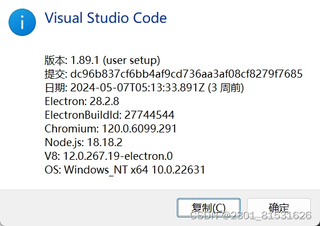
尝试过的解决方法
禁用插件C/C++ Clang Command Adapter之后却仍然报错
我想要达到的结果
顺利运行

vscode显示‘iostream’ file not found
禁用插件C/C++ Clang Command Adapter之后却仍然报错
顺利运行
 分享
分享
 关注
关注引自免费微信小程序:皆我百晓生
在VSCode中遇到#include <iostream>找不到的问题,通常是因为编译器没有正确配置或者系统路径设置不正确。这里是几个步骤来帮助您解决这个问题:
确保已安装C++工具: 确保您已经安装了适用于Windows的MinGW或MSVC C++构建工具。如果您还没有安装,请按照以下步骤进行操作:
更新C/C++扩展插件: 打开VSCode,点击左上角的 Extensions 按钮,搜索 "C/C++" 插件并检查是否有可用的更新。如果有,更新到最新版本。
配置C/C++扩展:
在VSCode中按下 Ctrl + , 打开用户设置,然后添加或修改以下配置项(在JSON格式的设置文件中):
{
    "cpp.clang.path": "path_to_your_clang", // 如果使用Clang,替换为您的clang路径
    "c_cpp_properties": {
        "configurations": [
            {
                "name": "Win32",
                "includePath": ["${workspaceFolder}/**"],
                "defines": [],
                "windowsSdkVersion": "",
                "compilerPath": "path_to_your_gcc_or_cl.exe", // 替换为您的gcc或cl.exe路径
                "intelliSenseMode": "${default}",
                "browse": {
                    "limitSymbolsToIncludedHeaders": true,
                    "databaseFilename": ""
                }
            }
        ],
        "version": 4
    }
}
根据您的情况,将compilerPath 和 cpp.clang.path 替换为对应的编译器路径,例如对于MinGW可能是C:\Program Files\mingw-w64\x86_64-8.1.0-posix-seh-rt_v6-rev0\mingw64\bin\g++.exe,对于MSVC可能是C:\Program Files (x86)\Microsoft Visual Studio\2019\Community\VC\Tools\MSVC\14.29.30133\bin\HostX64\x64\cl.exe。
清理缓存并重启VSCode:
关闭VSCode,然后删除 %USERPROFILE%\.vscode\extensions\ms-vscode.c-cpp\c_cpp_properties.json 文件中的缓存。这将会强制VSCode重新读取配置。然后再次打开VSCode。
创建一个简单的C++项目测试:
创建一个新的名为 main.cpp 的文件,然后添加以下代码进行测试:
#include <iostream>

int main() {
    std::cout << "Hello, World!" << std::endl;
    return 0;
}
配置任务:
在VSCode中,按下 Ctrl + Shift + P,输入 "Tasks: Configure Task",选择 "C/C++: g++.exe build active file" 或者 "C/C++: cl.exe build active file"(取决于您的编译器)。这会自动为您生成一个tasks.json文件,用于编译您的程序。
运行程序:
再次按下 Ctrl + Shift + B 来编译您的程序。如果一切正常,它应该能成功编译并输出 "Hello, World!"。
调试程序:
您也可以通过按下 F5 开始调试程序。
如果以上步骤都无法解决问题,可能需要检查您的系统环境变量是否正确设置。确保包含编译器头文件和库文件的路径已经添加到系统环境变量PATH中。
分享 创建了问题
5月28日
创建了问题
5月28日


