为什么我的jupyterlab运行了第一行直接打开了浏览器而不是跳出代码啊,我照着网课一步一步做的
打开那个闪烁浏览器显示“chrome正在受自动测试软件的控制”
下面是我做的和网课做的,哪有问题啊

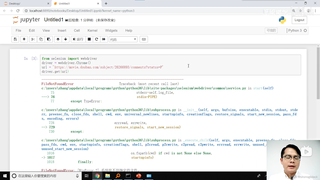

为什么我的jupyterlab运行了第一行直接打开了浏览器而不是跳出代码啊,我照着网课一步一步做的
打开那个闪烁浏览器显示“chrome正在受自动测试软件的控制”
下面是我做的和网课做的,哪有问题啊
 分享
分享
 关注
关注引自免费微信小程序:皆我百晓生
看起来你的问题是关于在Jupyter Lab中运行Selenium代码时遇到的问题,导致浏览器被打开并且出现了FileNotFoundError错误。这个错误通常意味着Python无法找到Chrome WebDriver。为了帮你解决这个问题,我会提供一个详细的步骤列表来确认并修复这个问题。
首先,确保你已经安装了Selenium库。如果没有,可以使用以下命令安装:
pip install selenium
然后,你需要下载适用于你电脑操作系统的Chrome WebDriver。你可以从这里下载:https://sites.google.com/a/chromium.org/chromedriver/downloads
根据你的操作系统(Windows),下载对应版本的ChromeDriver,并将其解压到一个方便的位置,例如C:\WebDriver。
接下来,设置环境变量,告诉Python在哪里能找到Chrome WebDriver。右键点击"此电脑" -> "属性" -> "高级系统设置" -> "环境变量"。在系统变量中新建一个新的变量,名为webdriver.chrome.driver,值为ChromeDriver的路径,例如C:\WebDriver\chromedriver.exe。
如果你已经在Jupyter Notebook中设置了webdriver.chrome.driver,那么请确保路径是正确的。在你的代码之前添加一行来指定Chrome WebDriver的路径:
import os

# 设置Chrome WebDriver的路径
os.environ["webdriver.chrome.driver"] = "C:\\WebDriver\\chromedriver.exe"
请将上述路径替换为你实际解压ChromeDriver的路径。
现在,尝试再次运行你的代码片段:
from selenium import webdriver

# 设置Chrome WebDriver的路径
os.environ["webdriver.chrome.driver"] = "C:\\WebDriver\\chromedriver.exe"

driver = webdriver.Chrome()
url = 'https://movie.douban.com/subject/36081094/comments?status=p'
driver.get(url)
按照这些步骤操作,你应该可以在Jupyter Lab中正常运行这段代码,而不会打开浏览器或收到FileNotFoundError错误。如果仍然存在问题,请检查你的ChromeDriver版本是否与你的Chrome浏览器版本兼容。
分享 创建了问题
5月28日
创建了问题
5月28日

