visual studio2022winform项目,通过点击项目发布后(部署配置是独立,即理论上别人的电脑应该是不需要下载sqlServer数据库组件和net组件的),生成的几十个mb的文件夹,发送给别的电脑上(架构系统没问题,都是x64),点击exe一点反应都没有(连闪一下都没有),但是自己的电脑上运行这个导出来的文件夹里的exe就可以正常运行,请问这可能是因为啥(图片dll没显示全,太多了,懒得一个一个拍了),感谢!

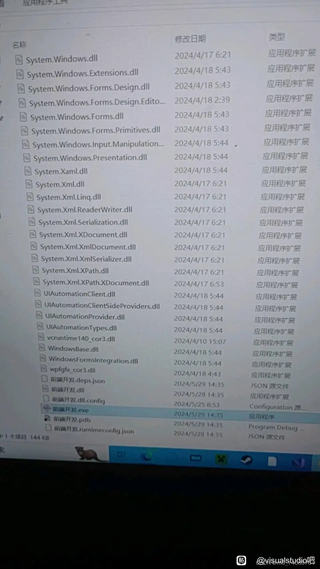

visual studio2022winform项目,通过点击项目发布后(部署配置是独立,即理论上别人的电脑应该是不需要下载sqlServer数据库组件和net组件的),生成的几十个mb的文件夹,发送给别的电脑上(架构系统没问题,都是x64),点击exe一点反应都没有(连闪一下都没有),但是自己的电脑上运行这个导出来的文件夹里的exe就可以正常运行,请问这可能是因为啥(图片dll没显示全,太多了,懒得一个一个拍了),感谢!
 分享
分享
以下内容由CHATGPT及阿里嘎多学长共同生成、有用望采纳:
当您在Visual Studio中发布的Winform应用程序在其他电脑上无法运行时,可能存在以下几种原因:
依赖缺失:尽管您选择了“独立部署”,但仍然有可能存在一些依赖没有被正确复制到目标机器上。这包括.NET框架的某些组件或第三方库。
配置问题:deps.json 和 runtimeconfig.json 文件可能没有正确生成或复制,导致应用程序无法找到所需的依赖项。
权限问题:目标机器可能没有足够的权限来执行应用程序。
路径问题:如果应用程序在代码中硬编码了路径,那么在不同的机器上可能无法找到正确的文件。
兼容性问题:目标机器的操作系统版本可能与开发机器不同,导致兼容性问题。
错误处理:应用程序可能在启动时遇到了错误,但没有显示任何错误消息或日志。
为了解决这个问题,您可以尝试以下步骤:
检查依赖:确保所有必要的依赖项都包含在发布文件夹中。
使用dotnet publish:如果您的项目是.NET Core或.NET 5/6/7项目,尝试使用dotnet publish命令来发布应用程序,这可以确保所有依赖项都被正确处理。
检查配置文件:确保deps.json 和 runtimeconfig.json 文件存在并且内容正确。
运行时错误信息:尝试以管理员身份运行应用程序,查看是否有任何错误消息。
日志记录:添加日志记录到应用程序的启动过程中,以捕获并记录任何异常或错误。
兼容性测试:在与目标机器相同版本的操作系统上测试应用程序。
使用安装程序:考虑使用如WiX或Inno Setup等工具创建安装程序,这可以帮助确保所有依赖项都被正确安装。
发布日志:查看Visual Studio的发布日志,了解发布过程中是否有错误或警告。
目标框架:确保您的应用程序目标框架与目标机器上的.NET版本兼容。
代码实现和参考资料通常需要根据具体的错误信息或日志来提供,但以下是一个简单的日志记录示例,您可以将其添加到应用程序的启动代码中:
static void Main()
{
    try
    {
        Application.EnableVisualStyles();
        Application.SetCompatibleTextRenderingDefault(false);
        Application.Run(new MainForm());
    }
    catch (Exception ex)
    {
        // 将异常信息写入日志文件
        File.AppendAllText("error_log.txt", ex.ToString());
        // 显示错误消息
        MessageBox.Show("启动应用程序时发生错误: " + ex.Message);
    }
}
请注意,这只是一个基本示例,您可能需要根据实际情况调整错误处理和日志记录的逻辑。
至于参考资料,您可以查看以下链接:
这些资源可以帮助您更好地理解.NET应用程序的部署过程以及如何创建安装程序。
分享 系统已结题
6月7日
系统已结题
6月7日 已采纳回答
5月30日
创建了问题
5月29日
已采纳回答
5月30日
创建了问题
5月29日


