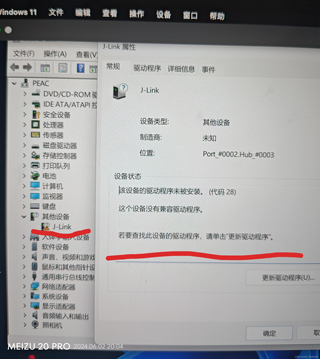
Mac电脑PD虚拟机Win11Jlink驱动试过修改路径,卸载什么的都没有用,还是会出现黄色感叹号,出现该设备的驱动未安装(代码28)这个设备没有兼容驱动程序,但ch340下载又提示安装预失败,这几天都快整这整崩溃了,帮帮我吧

 分享
分享
 关注
关注引自免费微信小程序:皆我百晓生
针对你在Mac电脑上的Parallels Desktop (PD) 虚拟机中运行Windows 11,并尝试连接J-Link调试器时遇到的问题,这里有一些建议步骤来解决驱动程序错误(代码28):
检查J-Link驱动程序版本: 确保你使用的J-Link驱动程序与Windows 11兼容。访问J-Link官网www.segger.com/downloads/jlink 下载适用于Windows 11的最新驱动程序。
重新安装驱动程序: 在安装新的J-Link驱动程序之前,确保完全卸载旧的驱动。打开设备管理器,找到“其他设备”下的J-Link,右键点击并选择“卸载设备”。之后重启虚拟机,再次尝试安装新驱动。
禁用驱动程序签名检查:
由于虚拟机环境可能会影响驱动程序的正常加载,可以尝试临时禁用驱动程序签名检查。按下Win + X组合键,然后选择“命令提示符(管理员)”,输入以下命令并回车:
bcdedit.exe /set nointegritychecks on
重启虚拟机后,再尝试安装J-Link驱动。
尝试手动安装驱动: 在设备管理器中,找到未识别的J-Link设备,右键点击,选择“更新驱动程序”,然后选择“浏览计算机以查找驱动程序软件”,指向你下载的新J-Link驱动程序所在的目录。
设置兼容性模式: 将虚拟机中的Windows 11设置为兼容模式。右键点击桌面上的Windows 11图标,选择“属性”,然后在“兼容性”选项卡中勾选“以兼容模式运行这个程序”,选择一个较早的Windows版本,如Windows 7,然后点击“应用”和“确定”。
调整USB配置: 在PD虚拟机设置中,确认USB控制器已启用,并且允许虚拟机访问物理USB设备。进入PD,转到“共享”> “+” > 选择你的J-Link设备。
检查虚拟化技术: 确保在BIOS中启用了VT-x(Intel)或AMD-V(AMD)虚拟化技术。
使用不同端口: 尝试将J-Link调试器插入不同的USB端口,有时候USB端口的供电问题也可能导致驱动无法正确安装。
重置虚拟机: 如果以上方法都无法解决问题,考虑创建一个新的Windows 11虚拟机,从头开始设置,确保所有驱动都是最新的。
请按照上述步骤逐一尝试,如果你在执行过程中遇到任何具体问题,随时告诉我,我会提供进一步的帮助。祝你好运!
分享 系统已结题
6月19日
系统已结题
6月19日 已采纳回答
6月11日
创建了问题
6月2日
已采纳回答
6月11日
创建了问题
6月2日

