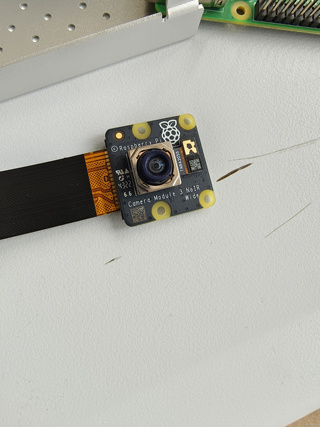
怎么在树莓派5ubuntu系统(24.04)上调用树莓派官方摄像头camera module 3 noir wide

 分享
分享
下午好🌅🌅🌅
本答案参考ChatGPT-3.5
要在树莓派5运行基于Ubuntu 24.04的系统上使用官方的Camera Module 3(noir wide)摄像头,你需要遵循以下步骤:
更新系统: 确保你的系统是最新的,因为更新可能包含了摄像头驱动的改进。
sudo apt update
sudo apt upgrade
安装依赖包:
安装raspistill和libraspberrypi3-v4l2-0等必要的库,这些库用于与摄像头交互。
sudo apt install raspistill libraspberrypi3-v4l2-0
启用V4L2(Video for Linux): V4L2是Linux内核支持的视频捕捉框架,需要在启动时启用。
sudo raspi-config
在菜单中选择“Interfacing Options”,然后选择“Camera” -> “Enable V4L2”。完成后,重启系统。
检查摄像头模块:
使用lsmod命令确认camera模块是否加载。
lsmod | grep bcm2835-v4l2
测试摄像头:
使用raspistill命令来测试摄像头,例如:
raspistill -o /path/to/save/image.jpg --width=640 --height=480 --rot=180
这将拍摄一张照片并保存到指定路径,同时旋转180度以适应官方摄像头的布局。
查看相机预览:
使用fswebcam或picamera库来显示实时预览。例如,使用picamera:
import picamera

with picamera.PiCamera() as camera:
    camera.resolution = (640, 480)
    camera.start_preview()
    # 等待几秒,让相机调整
    time.sleep(2)
    # 开始录制或截图
    camera.capture('/path/to/save/image.jpg')
    camera.stop_preview()
问题排查: 如果遇到问题,确保你的系统没有防火墙阻止摄像头访问,或者检查硬件连接(如USB线)是否正常。
如果你需要更详细的步骤,或者遇到特定的问题,记得提供错误信息以便进一步分析。
分享 已结题
(查看结题原因) 6月3日
创建了问题
6月3日
已结题
(查看结题原因) 6月3日
创建了问题
6月3日

