
vscode 远程登录ubuntu时发生错误,无法连接
请问如何处理?
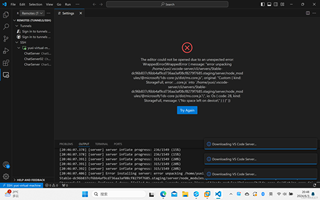

vscode 远程登录ubuntu时发生错误,无法连接
请问如何处理?
 分享
分享
 关注
关注引自免费微信小程序:皆我百晓生
看起来你在尝试通过VSCode的远程开发功能连接到Ubuntu服务器时遇到了问题。错误信息表明磁盘空间不足,导致VSCode服务器无法解压并安装在目标系统上。
为了解决这个问题,请按照以下步骤操作:
登录到你的Ubuntu服务器。
首先,检查磁盘空间是否已满。运行以下命令:
df -h
如果输出显示/home目录下的空间不足,这意味着你需要清理一些空间。
清理磁盘空间。可以使用du命令找到占用空间最大的文件或目录,然后根据需要删除或移动它们。例如:
du -sh /* | sort -rh
这将列出所有目录及其大小,从大到小排序。找到一个较大的目录(可能是/home或者/var/log等),然后进入那个目录进行清理。
如果是由于日志文件过大导致的空间不足,可以考虑清除旧的日志文件。例如,对于Apache日志,执行:
sudo service apache2 rotate
对于其他目录,你可以手动删除不需要的文件。例如,如果你发现某个用户目录特别大,可以进入该目录并查找不需要的文件进行删除:
cd /path/to/large/directory
rm -rf <file_or_directory_to_remove>
完成清理后,再次运行df -h确认是否有足够的空间。
确保有足够的空间后,重启VSCode并重新尝试连接到远程Ubuntu服务器。如果仍然遇到问题,你可能需要检查网络连接或VSCode的配置。
如果以上方法都无法解决问题,你也可以尝试卸载现有的VSCode Server,然后重新下载安装。首先,找到VSCode Server的安装路径(通常位于~/.vscode-server/),然后将其删除:
rm -rf ~/.vscode-server
接下来,启动VSCode,选择"Remote Development" > "Reinstall or Update Server",VSCode会自动下载最新的服务器版本。
希望这些步骤能帮到你解决远程连接的问题。如果你在执行上述步骤过程中遇到任何困难,随时告诉我。
分享 系统已结题
6月11日
系统已结题
6月11日 已采纳回答
6月3日
创建了问题
6月3日
已采纳回答
6月3日
创建了问题
6月3日

