vscode中使用cmake编写服务器build错误,请问如何解决?

vscode中使用cmake编写服务器build错误,请问如何解决?
 分享
分享
以下内容由CHATGPT及阿里嘎多学长共同生成、有用望采纳:
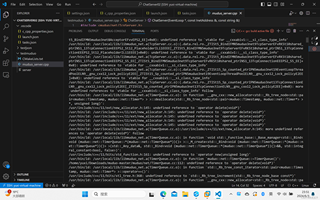
根据您提供的截图信息,您在使用VSCode和CMake构建服务器程序时遇到了链接错误。这些错误通常与编译器设置、链接器配置或库依赖有关。下面是一些可能的解决方案:
检查muduo库链接:
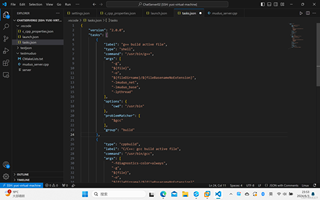
tasks.json中,您已经添加了-lmuduo_net和-lmuduo_base,这看起来是正确的。但请确保这些库文件实际上存在于指定的路径下。检查GCC版本:
gcc --version来检查当前的GCC版本。更新c_cpp_properties.json:
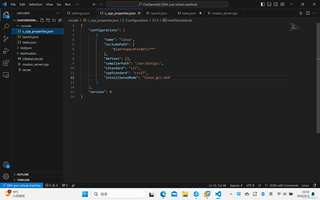
compilerPath指向正确的GCC路径,如截图中所示,它应该指向/usr/bin/gcc。intelliSenseMode是否设置为与您的系统和编译器版本相匹配的值。检查tasks.json:
tasks.json中的command和args字段正确无误。特别是,确保所有必要的库和编译选项都被包含。cwd(当前工作目录)是否设置为正确的路径。清理和重建项目:
检查C++标准:
c_cpp_properties.json中设置的C++标准(cppStandard)与muduo库兼容。查看错误日志:
搜索相关问题:
参考资料:
如果您需要更具体的代码实现或配置示例,我建议您访问muduo的GitHub页面或相关社区,那里通常会有详细的构建指南和示例。
由于我无法直接访问外部链接,我无法提供具体的参考资料地址。但是,您可以轻松地在GitHub上搜索muduo的官方仓库,或者在Stack Overflow等社区搜索相关的构建问题。
分享 创建了问题
6月3日
创建了问题
6月3日

