以下内容由CHATGPT及阿里嘎多学长共同生成、有用望采纳:
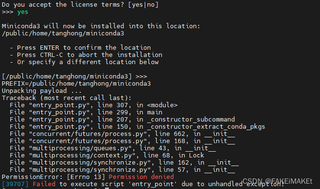
从您提供的错误信息来看,这个问题是由于权限不足导致的。当您尝试在服务器上安装Miniconda3时,系统需要写入权限到指定的安装目录,但是似乎您没有足够的权限去写入到/public/home/tanghong/miniconda3这个目录。
以下是一些解决这个问题的步骤:
-
检查当前用户权限:
使用命令ls -ld /public/home/tanghong/miniconda3来检查该目录的权限和所有者。
-
改变目录权限:
如果目录的权限不允许写入,您可以尝试使用chmod命令来改变权限。例如,使用sudo chmod -R 755 /public/home/tanghong/miniconda3命令给予目录执行和读写权限(需要有sudo权限)。
-
改变目录所有者:
如果目录不属于当前用户,您可以使用chown命令来改变所有者。例如,使用sudo chown -R tanghong:tanghong /public/home/tanghong/miniconda3将目录的所有者改为tanghong用户(同样需要有sudo权限)。
-
使用sudo安装:
如果您有sudo权限,可以尝试使用sudo来运行安装脚本,例如:sudo bash Miniconda3-latest-Linux-x86_64.sh。
-
选择不同的安装位置:
如果上述方法都不可行,您可以选择一个有写入权限的目录来安装Miniconda3。在提示输入安装路径时,输入一个新的路径,例如/home/tanghong/miniconda3。
-
检查SELinux设置:
如果您的服务器启用了SELinux,可能需要调整SELinux的策略来允许写入到该目录。
代码示例:
# 检查目录权限
ls -ld /public/home/tanghong/miniconda3

# 更改目录权限(如果需要)
sudo chmod -R 755 /public/home/tanghong/miniconda3

# 更改目录所有者(如果需要)
sudo chown -R tanghong:tanghong /public/home/tanghong/miniconda3

# 使用sudo运行安装脚本
sudo bash Miniconda3-latest-Linux-x86_64.sh
参考资料:
请尝试上述方法,并根据您的服务器环境和权限调整相应的命令。如果问题仍然存在,可能需要联系服务器的管理员来获取进一步的帮助。