path.list();列表内没有压缩包,只有图片,音频文件,没有压缩包属性的文件。
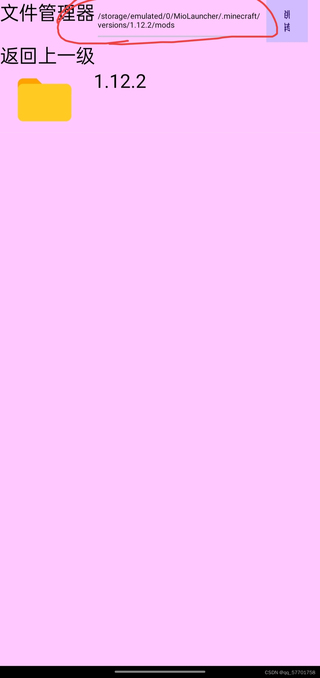
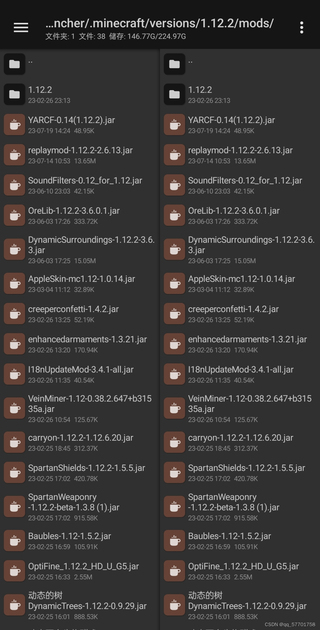
MT管理器与我自己得文件管理器相同目录下大小对比
权限:
Android12

path.list();列表内没有压缩包,只有图片,音频文件,没有压缩包属性的文件。
MT管理器与我自己得文件管理器相同目录下大小对比
权限:
Android12
 分享
分享
以下内容由CHATGPT及阿里嘎多学长共同生成、有用望采纳:
在Android平台上,File.list()方法用于列出指定目录中的文件和子目录。如果该方法没有返回预期的压缩包文件,这可能是由于几个原因造成的。以下是一些可能的解决方案和代码示例:
首先,确保你正在查找的压缩包文件具有正确的文件扩展名(例如.zip、.rar等)。File.list()方法返回的是一个字符串数组,你需要检查数组中是否包含这些扩展名。
FileFilter如果File.list()默认行为不满足需求,你可以使用FileFilter来过滤文件。例如,你可以创建一个过滤器来只列出压缩包文件:
File dir = new File("/storage/emulated/0/MioLauncher/.minecraft/versions/1.12.2/mods");
File[] files = dir.listFiles(new FileFilter() {
    @Override
    public boolean accept(File pathname) {
        return pathname.isFile() && pathname.getName().endsWith(".zip"); // 或者 ".rar" 等
    }
});
尽管你已经声明了所需的权限,但Android 12引入了更严格的存储权限管理。确保应用在运行时请求了这些权限,并且用户已经授予了这些权限。
Storage Access Framework对于Android 11及以上版本,建议使用Storage Access Framework来处理文件和目录。这可以提供更好的用户体验,并解决一些权限问题。
Android 12对存储权限做了进一步的限制,特别是MANAGE_EXTERNAL_STORAGE权限。确保你的应用遵守最新的最佳实践,并检查是否有任何Android 12特有的问题。
添加日志输出,以帮助确定File.list()方法返回的内容。这可以帮助你确定问题是否出在文件系统级别,或者是否与应用的权限有关。
以下是一个简单的代码示例,展示如何列出特定目录下的所有.zip文件:
File dir = new File("/storage/emulated/0/MioLauncher/.minecraft/versions/1.12.2/mods");
File[] files = dir.listFiles((dir1, name) -> name.endsWith(".zip"));
if (files != null) {
    for (File file : files) {
        Log.d("FileList", "Found file: " + file.getName());
    }
} else {
    Log.d("FileList", "No files found or an error occurred");
}
Storage Access Framework:Storage Access Framework请注意,由于我无法访问外部链接,上述链接仅供参考,你需要自行搜索相关内容。如果你需要进一步的帮助,可以提供更多的上下文信息,或者尝试上述解决方案。
分享 创建了问题
6月5日
创建了问题
6月5日


