
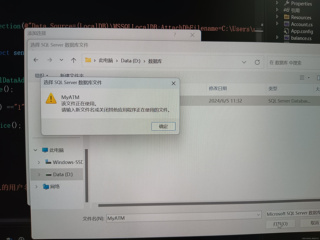
VS2022连接数据库出现这种情况怎么处理,已经运用管理员运行,关闭了SSMS

 分享
分享
 关注
关注引自免费微信小程序:皆我百晓生
看起来你在尝试通过Visual Studio 2022连接到一个本地的SQL Server Express (LocalDB)数据库,并且遇到了一些问题。这个错误信息表明另一个程序可能正在使用该数据库文件,或者文件已被锁定。
解决这个问题可以尝试以下几个步骤:
关闭占用数据库的应用程序: 确保没有其他的SQL Server Management Studio (SSMS)或其他应用正在使用该数据库。可以通过任务管理器(Task Manager)检查并结束相关的进程。
删除锁定的.mdf和.ldf文件:
如果有进程无法结束,你可能需要删除数据库文件的锁。找到位于C:\Users\你的用户名\AppData\Local\Microsoft\Microsoft SQL Server Local DB\Instances\MSSQLLocalDB下的与你的数据库同名的.mdf和.ldf文件(例如:MyATM.mdf和MyATM.ldf)。删除这两个文件后,重新启动你的Visual Studio项目,它应该会自动创建新的日志文件。
更改数据库文件位置: 为了避免未来的冲突,你可以考虑将数据库文件移动到其他位置,比如项目文件夹内。在连接字符串中指定新的路径。
更新连接字符串:
在你的App.config文件中,找到连接数据库的部分,可能是类似这样的代码:
<connectionStrings>
  <add name="YourConnectionStringName" connectionString="Data Source=(LocalDB)\MSSQLLocalDB;Initial Catalog=MyATM;Integrated Security=True;" providerName="System.Data.SqlClient" />
</connectionStrings>
将Initial Catalog后的值改为你的数据库名称(这里为"MyATM"),确保路径正确无误。
重新创建数据库:
在Visual Studio中,打开服务器资源管理器(Server Explorer),右键点击数据连接,选择“新建连接”,然后按照向导操作,输入正确的数据库信息,包括数据库服务器(通常是 (localdb)\MSSQLLocalDB)、数据库名称以及登录凭据。
如果你仍然遇到问题,可能是因为系统权限设置。尽管你已经以管理员模式运行Visual Studio,但某些情况下可能还需要更细致的权限调整。这通常涉及到注册表编辑或使用命令提示符进行操作,这些操作需谨慎,因为错误的操作可能导致系统不稳定。
若以上方法都无法解决问题,建议查看详细的错误日志或联系技术支持获取进一步的帮助。
分享 系统已结题
6月13日
系统已结题
6月13日 已采纳回答
6月5日
创建了问题
6月5日
已采纳回答
6月5日
创建了问题
6月5日

