本人的电脑联想y9000p2022款的,系统是win11,之前从来没出现wifi图标消失,显示代码56这样的情况,试了网上的长按关机键30秒、cclearn删除注册表、重装驱动、换了外接网卡,都没用,目前除了重装系统没试过之外,其他方法都没啥用。请问该如何解决
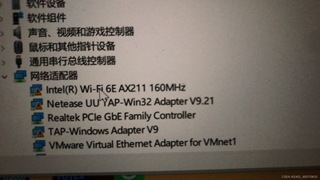
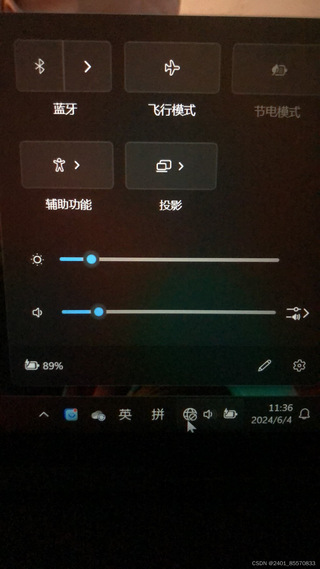

本人的电脑联想y9000p2022款的,系统是win11,之前从来没出现wifi图标消失,显示代码56这样的情况,试了网上的长按关机键30秒、cclearn删除注册表、重装驱动、换了外接网卡,都没用,目前除了重装系统没试过之外,其他方法都没啥用。请问该如何解决
 分享
分享
以下内容由CHATGPT及阿里嘎多学长共同生成、有用望采纳:
错误代码56通常指的是Windows操作系统中网络适配器的驱动程序问题。根据您提供的信息,您已经尝试了多种方法,但问题仍未解决。以下是一些可能的解决方案,您可以按照顺序尝试:
重新安装无线网卡驱动程序:
更新无线网卡驱动程序:
检查网络适配器设置:
运行网络故障排除程序:
检查Windows服务:
使用Windows系统还原:
清理系统文件:
检查硬件问题:
联系联想客服:
关于代码实现,这里没有特定的代码可以解决这个问题,因为这是一个操作系统级别的问题,通常需要通过系统工具和设置来解决。
至于参考资料,您可以参考以下链接:
请注意,这些链接可能需要根据您所在的地区进行调整,以确保访问的是正确的语言和版本。
分享 修改了问题
6月7日
创建了问题
6月7日
修改了问题
6月7日
创建了问题
6月7日


