arcgis求问|如图:打开地图文档显示红色感叹号,从连接文件拖进来失败显示如图所示
文件及数据没有问题,换一个电脑能正常显示所有图层
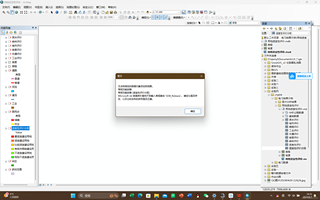

arcgis求问|如图:打开地图文档显示红色感叹号,从连接文件拖进来失败显示如图所示
文件及数据没有问题,换一个电脑能正常显示所有图层
 分享
分享
以下内容由CHATGPT及阿里嘎多学长共同生成、有用望采纳:
根据您提供的截图和描述,ArcGIS中出现红色感叹号通常表示地图文档中的某些图层无法正确加载。这可能是由于数据源路径错误、数据连接问题、软件版本不兼容或缺少必要的权限。以下是一些解决步骤和建议:
检查数据源路径:确保地图文档中引用的所有数据源路径都是正确的。如果数据源移动或重命名,需要更新地图文档中的引用。
检查数据连接:根据错误提示,Microsoft Jet 数据库引擎找不到输入表或查询‘GDB_Release’。这可能意味着数据库连接字符串有误,或者数据库文件不存在。您需要检查数据库连接设置,确保数据库文件路径正确,并且数据库文件确实存在。
检查权限:确保您有足够的权限访问地图文档和所有相关的数据源。
软件版本和许可:确认您的ArcGIS软件版本是否支持您正在使用的数据格式和功能。如果需要,更新到最新版本或重新配置软件设置。
重新连接数据:在ArcGIS中,尝试使用“添加数据”功能重新连接有问题的图层。
使用ArcPy:如果需要通过代码来解决连接问题,可以使用ArcPy库来编程解决。例如,使用ArcPy来重新设置数据源路径或检查图层状态。
以下是使用ArcPy检查图层状态的示例代码:
import arcpy

# 打开地图文档
mxd = arcpy.mapping.MapDocument("C:/path_to_your_map_document.mxd")

# 获取所有图层
for layer in arcpy.mapping.ListLayers(mxd):
    # 检查图层是否有效
    if not layer.isValid:
        print(f"Layer {layer.name} is invalid.")
        # 尝试重新连接数据
        layer.replaceDataSource("C:/path_to_new_data_source", layer.datasetName)
请注意,您需要将示例代码中的路径和数据源名称替换为实际的路径和名称。
关于参考资料,您可以访问Esri的官方文档和ArcGIS用户论坛,那里有大量关于ArcGIS使用和故障排除的资源。以下是一些可能有用的链接:
如果您需要进一步的帮助,可以提供更多的信息或错误日志,以便更准确地诊断问题。
分享 创建了问题
6月7日
创建了问题
6月7日

