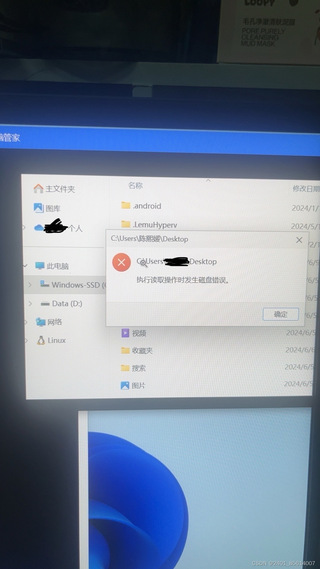
今天存文件的时候发现没办法存到桌面,然后发现桌面下载音乐视频这几个文件夹全都不见了,后来在c盘找到了想固定到快速访问却弹出磁盘错误,这是怎么回事?

今天存文件的时候发现没办法存到桌面,然后发现桌面下载音乐视频这几个文件夹全都不见了,后来在c盘找到了想固定到快速访问却弹出磁盘错误,这是怎么回事?
 分享
分享
 关注
关注引自免费微信小程序:皆我百晓生
遇到磁盘错误导致无法访问或固定桌面文件夹到快速访问的情况,这通常是因为磁盘出现了物理损坏、文件系统错误或是权限问题。以下是一系列步骤,可以帮助解决这个问题:
首先,使用Windows内置的工具chkdsk检查并修复磁盘错误。打开命令提示符(以管理员身份运行),输入以下命令并回车:
chkdsk C: /f /r
这个命令会检查C盘的错误并尝试修复它们。完成后重启计算机。
如果chkdsk未能解决问题,尝试使用更深入的文件系统检查工具。可以考虑使用第三方工具如TestDisk,它能更全面地检查和修复文件系统错误。
有时候权限设置不当也会导致无法访问文件夹。右键点击C:\Users\陈熙媛\Desktop,选择“属性”,切换到“安全”标签页,确保你有正确的权限访问该目录。如果权限被更改,可能需要恢复默认权限设置或添加你的用户账户到具有完全控制权限的列表中。
如果上述步骤都无法解决问题,可能需要从备份中恢复文件夹。如果你没有备份,数据恢复软件如Recuva或EaseUS Data Recovery Wizard可能能帮助找回丢失的数据。
有时快速访问列表可能因缓存问题而出现问题。尝试清除快速访问缓存:
%appdata%\Microsoft\Windows\Recent\AutomaticDestinations,按Enter键。%appdata%\Microsoft\Windows\Recent\CustomDestinations目录下的所有文件和子目录。如果问题依然存在,可能是用户配置文件损坏。创建一个新的用户账户,将重要文件移动到新账户,然后尝试删除旧的用户配置文件。
在进行任何可能导致数据丢失的操作前,请确保已备份重要数据。如果不确定如何操作,建议寻求专业IT人员的帮助。
以上步骤应该能够覆盖大多数情况下的桌面文件夹访问问题。如果问题依旧,可能需要更专业的硬件检测或数据恢复服务。
分享 修改了问题
6月10日
创建了问题
6月10日
修改了问题
6月10日
创建了问题
6月10日


